
STAP VOOR STAP
IPTV installeren op uw apparaat
Van Smart TV tot telefoon: kies hieronder uw apparaat en volg de juiste stappen. U hebt alleen een geschikte speler, een internetverbinding en de gegevens nodig die u bij uw abonnement hebt ontvangen.
GOED VOORBEREID
Wat hebt u nodig om IPTV te installeren?
01
Controleer uw apparaat
Kijk welk besturingssysteem u gebruikt en welke speler in de officiële appstore beschikbaar is.
02
Houd uw gegevens bij de hand
Gebruik de servergegevens of afspeellijst die u bij uw abonnement ontving. Neem hoofdletters exact over.
03
Test uw verbinding
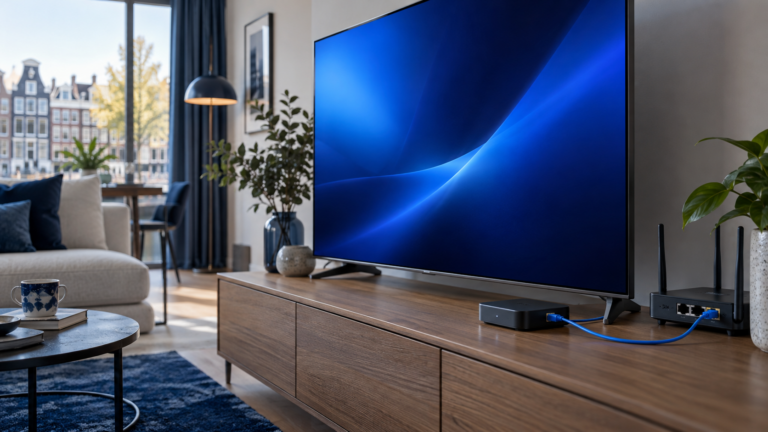
Verbind het apparaat met internet. Een netwerkkabel geeft bij een televisie vaak de stabielste verbinding.
KIES UW APPARAAT
Stappenplan per apparaat
Open de handleiding voor uw apparaat. De exacte namen van knoppen en menu’s kunnen per app of model afwijken.
Smart TV (Samsung, LG en andere modellen)
1. Open de appstore op uw televisie en zoek naar een IPTV-speler die geschikt is voor uw model. Beschikbaarheid verschilt per merk en bouwjaar.
2. Installeer de speler via de officiële appstore en open de app. Een eventuele app-licentie staat los van uw abonnement.
3. Voeg de ontvangen servergegevens of afspeellijst toe op de manier die de speler aanbiedt. Controleer alle tekens voordat u opslaat.
4. Laat de zenderlijst laden en test een live stream. Bekijk ook de uitgebreide Smart TV-handleiding.
Android TV of Google TV
1. Open de Play Store op uw televisie of Android TV-box en kies een speler die uw ontvangen inlogmethode ondersteunt.
2. Installeer de app en sta alleen noodzakelijke machtigingen toe.
3. Voeg de server-URL en accountvelden toe als u die hebt ontvangen, of importeer uw afspeellijst als uw speler dat ondersteunt.
4. Wacht tot de lijst is geladen en controleer live tv, films/series en de tv-gids. De beschikbaarheid van functies kan per speler verschillen.
Amazon Fire TV of Fire Stick
1. Verbind uw Fire TV met internet en open de Amazon Appstore. Controleer of daar een geschikte IPTV-speler voor uw apparaat beschikbaar is.
2. Installeer de speler vanuit de appstore en open het aanmeld- of afspeellijstscherm.
3. Vul de ontvangen gegevens zorgvuldig in. Controleer vooral hoofdletters, spaties en het volledige serveradres.
4. Start een stream en controleer of beeld en geluid werken. Herstart de app als de lijst de eerste keer niet verschijnt.
iPhone, iPad of Apple TV
1. Open de App Store en kies een speler voor iOS, iPadOS of tvOS die uw type abonnementsgegevens accepteert.
2. Installeer de app en kies de juiste methode om een account of afspeellijst toe te voegen.
3. Voer de ontvangen gegevens exact in. Deel uw wachtwoord niet in openbare berichten of screenshots.
4. Open een stream en controleer de afspeelkwaliteit. Menunamen en beschikbare functies verschillen per app en apparaat.
Android-telefoon of tablet
1. Open de Play Store en installeer een geschikte speler voor uw Android-versie.
2. Selecteer in de speler de invoermethode die past bij de gegevens die u hebt ontvangen.
3. Voer het serveradres, de gebruikersnaam en het wachtwoord in als die zijn verstrekt, of voeg de afspeellijst toe.
4. Bewaar de instellingen en test live tv op wifi en eventueel op mobiele data. Dataverbruik kan hoog zijn.
Windows of macOS
1. Installeer een betrouwbare speler die geschikt is voor uw besturingssysteem en voor het formaat van uw abonnementsgegevens.
2. Open de speler en voeg het ontvangen account of de afspeellijst toe via het daarvoor bestemde menu.
3. Controleer of het volledige adres en de accountvelden juist zijn opgeslagen.
4. Test een live stream en controleer de audio-uitvoer en de gekozen beeldkwaliteit als het beeld hapert.
IPTV-box of Formuler
1. Controleer welke speler op uw box aanwezig is en welke invoermethode deze ondersteunt.
2. Verbind de box met internet en werk de systeemsoftware en speler bij via de ingebouwde updatefunctie.
3. Voeg uitsluitend de gegevens toe die u bij uw abonnement hebt ontvangen. Het menu kan per boxmodel verschillen.
4. Laad de lijst en test enkele streams. Neem bij een onbekend model contact op met support met het modelnummer en de foutmelding.
ALS HET NIET DIRECT WERKT
Veelvoorkomende installatieproblemen
Begin met de eenvoudigste controle. Noteer de exacte foutmelding als u hulp nodig hebt.
Geen zenders of ‘login mislukt’
Controleer het serveradres en alle accountvelden. Let op hoofdletters en onbedoelde spaties. Kijk daarna of het abonnement actief is.
Beeld blijft bufferen
Test een andere stream, herstart de app en probeer een netwerkkabel. Bekijk daarna onze gids om buffering op te lossen.
Geen EPG of replay
Wacht tot de speler de gegevens heeft geladen en ververs de lijst. Tv-gids en terugkijken hangen af van de stream, speler en apparaat.
App niet beschikbaar
Controleer model en besturingssysteem. Zoek in de officiële appstore naar een andere speler die uw invoermethode ondersteunt.
Tweede scherm werkt niet
Bij 1 Scherm kunt u één stream tegelijk gebruiken. Sluit die eerst af op het andere apparaat of bekijk een 2 Schermen-pakket.
Veelgestelde vragen over IPTV installeren
Heb ik een aparte app nodig?
Ja, u gebruikt doorgaans een geschikte speler op uw apparaat. Die speler kan eigen voorwaarden of een aparte licentie hebben.
Kan ik hetzelfde abonnement op meer apparaten instellen?
U kunt een geschikte speler op meerdere apparaten installeren. Het pakket bepaalt hoeveel streams tegelijk actief mogen zijn: één bij 1 Scherm of twee bij 2 Schermen.
Welke gegevens moet ik invoeren?
Gebruik alleen de servergegevens of afspeellijst die u bij uw abonnement ontvangt. Niet iedere speler ondersteunt dezelfde invoermethode.
Werkt IPTV op iedere Smart TV?
Dat hangt af van het merk, bouwjaar, besturingssysteem en de beschikbare apps. Controleer de appstore van uw televisie voordat u een speler kiest.
Wat kan ik doen als ik vastloop?
Stuur uw apparaatmodel, de naam van de speler en de exacte foutmelding naar [email protected]. Stuur uw wachtwoord liever niet mee.
Klaar om een abonnement te kiezen?
Vergelijk de looptijd, totaalprijs en het aantal gelijktijdige schermen voordat u een abonnement kiest.
Bekijk abonnementen
Met IPTV Totaal geniet je van een ruime keuze aan live tv-kanalen, van entertainment en kinderprogramma’s tot muziek en nog veel meer.
© 2026 www.iptvtotaal.nl – Alle rechten voorbehouden