

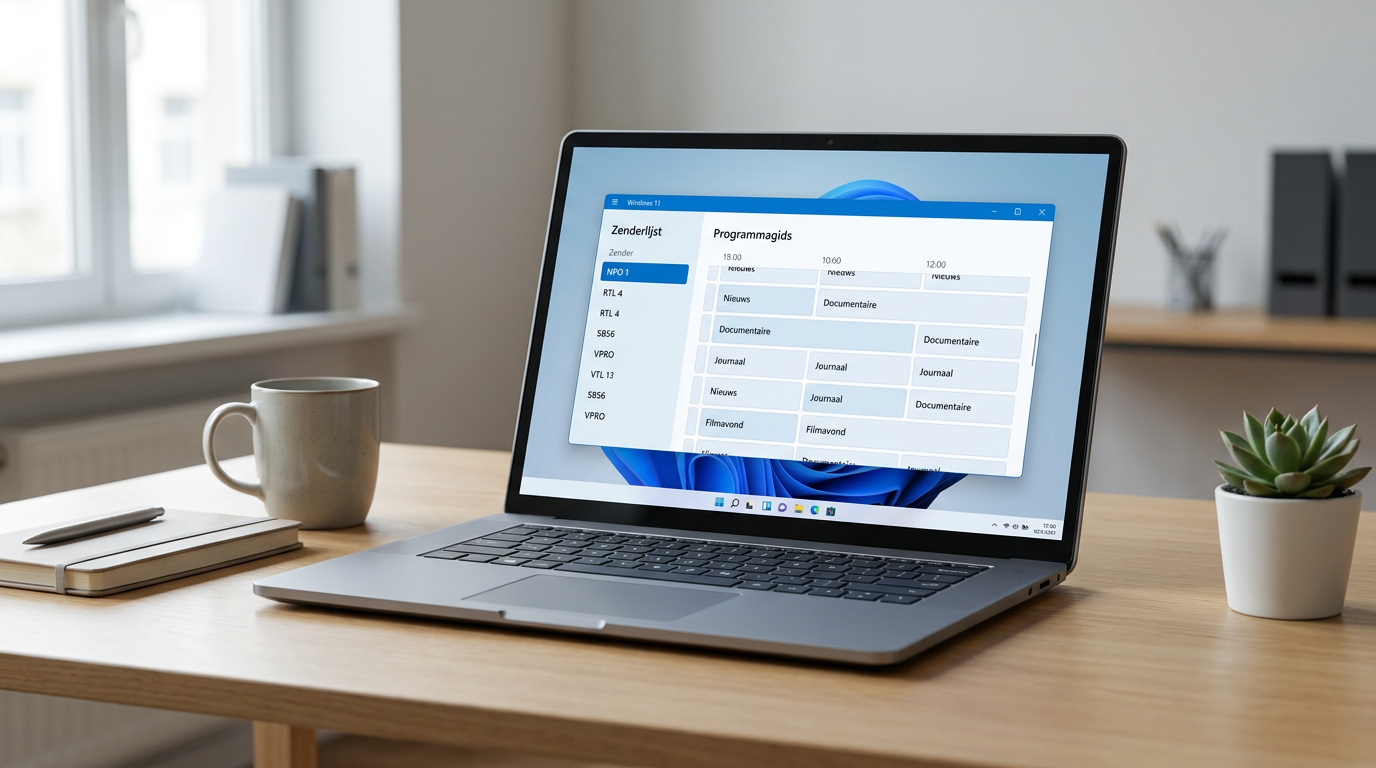
IPTV-apps voor Windows verschillen vooral in hun ondersteuning voor losse streams, afspeellijsten en aanbiederaccounts. Vergelijk de spelers op gebruiksgemak, compatibiliteit en privacy voordat je er een instelt.
Wat zijn IPTV-apps voor Windows?
Een IPTV-app speelt televisiestreams af die via een IP-netwerk worden aangeboden. Sommige toepassingen zijn algemene mediaspelers; andere richten zich op live-tv, zenderlijsten en elektronische programmagidsen. Een speler levert meestal niet zelf de televisiezenders. Daarvoor heb je een toegestane bron of een abonnement bij een rechthebbende aanbieder nodig.
Het verschil tussen een speler en een tv-dienst
Een zelfstandige speler verwerkt de streamgegevens die je invoert. Een tv-dienst biedt juist toegang tot een pakket en bepaalt op welke apparaten je dat mag bekijken. Gebruikt je aanbieder een eigen Windows-app of webspeler, dan is dat vaak de eenvoudigste keuze. Niet iedere dienst ondersteunt externe spelers, bijvoorbeeld door accountbeveiliging of digitale rechtenbescherming.
M3U en EPG uitgelegd
Een M3U-bestand is een afspeellijst met verwijzingen naar mediabronnen. Je kunt zo’n lijst soms als bestand openen of via een URL toevoegen. Een EPG is een elektronische programmagids. Die gids kan apart worden aangeleverd, bijvoorbeeld als XMLTV-bestand. Voor een correcte koppeling moeten de zendergegevens in de lijst en de gids overeenkomen.
Welke IPTV-apps voor Windows passen bij jouw gebruik?
Er is niet één beste speler voor iedere situatie. VLC is praktisch voor een snelle test, Kodi biedt een uitgebreidere televisieomgeving en speciale IPTV-spelers leggen doorgaans meer nadruk op zenderbeheer. Controleer altijd of de actuele appversie de functies en Windows-versie ondersteunt die jij nodig hebt.
| Toepassing | Geschikt voor | Sterk punt | Aandachtspunt |
|---|---|---|---|
| VLC-mediaspeler | Losse streams en eenvoudige afspeellijsten | Direct openen van netwerkstreams en brede formaatondersteuning | Minder gericht op een complete tv-gids en zenderomgeving |
| Kodi met PVR IPTV Simple Client | Live-tv met zenderlijst en programmagids | Overzichtelijke televisieomgeving na configuratie | Vraagt meer instellingen en een passende uitbreiding |
| MyIPTV Player | Een specifieke IPTV-interface op Windows | Gericht op afspeellijsten en gidsgegevens | Controleer actuele beschikbaarheid, onderhoud en functies |
| App of webspeler van je aanbieder | Televisie binnen je eigen abonnement | Afgestemd op de dienst en accountbeveiliging | Geen algemene speler voor eigen afspeellijsten |
VLC: eenvoudig beginnen
VLC is een logische keuze als je wilt controleren of een toegestane stream werkt. Je opent een netwerkadres of een lokaal afspeellijstbestand zonder eerst een volledige televisieomgeving in te richten. De speler ondersteunt veel gangbare mediaformaten. Wie uitgebreid zenders wil ordenen of dagelijks door een programmagids wil bladeren, vindt een gespecialiseerde interface mogelijk prettiger.
Kodi: voor een complete televisieomgeving
Kodi combineert verschillende mediabronnen in één interface. Met de uitbreiding PVR IPTV Simple Client kun je geschikte M3U-afspeellijsten en XMLTV-gidsgegevens configureren. Dat maakt Kodi interessant voor gebruik op een groot scherm. Houd wel rekening met extra configuratie. De uitbreiding geeft op zichzelf geen recht op zenders en omzeilt geen toegangsbeperkingen.
MyIPTV Player en vergelijkbare spelers
Een gespecialiseerde IPTV-speler kan handiger zijn wanneer je vooral tussen zenders wilt schakelen. MyIPTV Player is een voorbeeld van een Windows-speler die op afspeellijsten en programmagidsen is gericht. Bekijk vóór installatie de actuele winkelvermelding, ondersteunde invoermethoden en recente updates. Namen van apps lijken soms op elkaar: controleer ook wie de uitgever is.
Waarop let je bij het kiezen van een IPTV-speler?
Compatibiliteit met je bron
Controleer eerst welke gegevens je aanbieder beschikbaar stelt. Een M3U-URL, losse stream en accountkoppeling zijn verschillende invoermethoden. Ondersteuning voor de ene methode betekent niet automatisch dat de andere werkt. Een abonnement dat uitsluitend via een beveiligde aanbiedersapp beschikbaar is, kun je doorgaans niet zomaar in VLC of Kodi openen.
Bediening, gids en afspeelmogelijkheden
- Zenderbeheer: kun je zoeken, favorieten maken en groepen gebruiken?
- Programmagids: ondersteunt de app jouw gidsformaat en tijdzone?
- Beeld en geluid: werken de gebruikte codecs en audiotracks?
- Ondertiteling: kan de speler de beschikbare ondertitelsporen tonen?
- Onderhoud: zijn er recente updates en duidelijke ondersteuningsinformatie?
Terugkijken en opnemen zijn geen vanzelfsprekende eigenschappen van IPTV. Ze hangen af van de speler, de bron, eventuele serverfuncties en de rechten binnen je abonnement. Controleer dit vooraf wanneer zulke mogelijkheden belangrijk voor je zijn.
IPTV op Windows instellen in vijf stappen
- Controleer je toegang. Gebruik een bron waarvoor je toestemming hebt en kijk of externe spelers zijn toegestaan.
- Installeer de toepassing. Download via de officiële projectwebsite of een betrouwbare winkelvermelding.
- Voeg je bron toe. Open de M3U-afspeellijst of voer de netwerk-URL in op de daarvoor bestemde plek.
- Configureer de programmagids. Voeg indien beschikbaar de EPG-bron toe en controleer de zenderkoppeling en tijdzone.
- Test meerdere zenders. Controleer beeld, geluid, ondertiteling en stabiliteit voordat je verdere instellingen wijzigt.
Een netwerkstream openen in VLC
Ga in VLC naar het menu voor media en kies de optie om een netwerkstream te openen. Plak het volledige adres en start de weergave. Een lokaal M3U-bestand kun je als bestand openen. Menunamen kunnen per taal of versie verschillen. Werkt de stream niet, controleer dan eerst het adres en de geldigheid van je toegang.
Een afspeellijst toevoegen aan Kodi
Installeer PVR IPTV Simple Client vanuit de officiële Kodi-repository als die voor jouw installatie beschikbaar is. Open de instellingen van de uitbreiding en geef de locatie van de M3U-lijst op. Voeg eventueel de XMLTV-bron toe. Activeer de uitbreiding en laat Kodi de zendergegevens laden. Soms is een herstart nodig voordat alles zichtbaar wordt.
Haperingen en foutmeldingen oplossen
Een andere speler installeren is niet altijd de oplossing. Haperingen kunnen ontstaan door wifi, een overbelaste bronserver, codecproblemen of beperkingen van je abonnement. Test systematisch en verander steeds één instelling.
- Bufferend beeld: probeer een netwerkkabel en pauzeer grote downloads.
- Een niet-werkende zender: controleer andere zenders om een bronprobleem te herkennen.
- Wel geluid, geen beeld: werk de speler en grafische stuurprogramma’s bij; test hardwareversnelling aan en uit.
- Een lege programmagids: controleer de gids-URL, zenderidentificaties en tijdzone.
- Een toegangsfout: controleer verlopen gegevens en het toegestane aantal gelijktijdige streams.
Een grotere netwerkbuffer kan korte onderbrekingen opvangen, maar veroorzaakt soms meer vertraging bij live-tv. De benodigde internetsnelheid hangt af van de daadwerkelijke bitrate, resolutie en compressie van de stream.
Veilig en legaal IPTV gebruiken
IPTV is een techniek en niet automatisch illegaal. Doorslaggevend is of de aanbieder de benodigde rechten heeft en jij toegang mag gebruiken. Een aanbod met veel betaalzenders zonder duidelijke informatie over rechten of bedrijfsgegevens is reden voor extra controle.
Behandel afspeellijst-URL’s als vertrouwelijke gegevens: ze kunnen gebruikersnamen, wachtwoorden of toegangstokens bevatten. Deel ze niet in openbare fora of schermafbeeldingen. Installeer geen onbekende codec-pakketten en schakel je beveiliging niet uit om een speler werkend te krijgen. Een VPN maakt ongeoorloofde toegang niet legaal en garandeert geen betere beeldkwaliteit.
Veelgestelde vragen
Wat is de beste IPTV-app voor Windows?
Dat hangt af van je gebruik. VLC is geschikt voor losse streams en snelle tests. Kodi past beter bij een uitgebreide zenderomgeving met programmagids. Voor een bestaand tv-abonnement is de officiële app of webspeler vaak het eenvoudigst.
Leveren IPTV-apps ook televisiezenders?
Zelfstandige spelers leveren meestal geen zenderpakket. Je voegt een toegestane stream of afspeellijst toe. Apps van televisieaanbieders kunnen wel toegang bieden tot de zenders binnen je abonnement.
Kan ik iedere M3U-lijst in iedere speler openen?
Nee. Naast ondersteuning voor M3U moet de speler ook het streamprotocol, de codecs en eventuele toegangscontrole ondersteunen. Een verlopen of onbereikbare bron werkt bovendien niet door alleen van speler te wisselen.
Kan ik met een IPTV-app televisie opnemen?
Alleen wanneer de toepassing en de bron dit ondersteunen en het gebruik is toegestaan. Controleer de voorwaarden van je aanbieder. De aanwezigheid van een programmagids betekent niet automatisch dat opnemen mogelijk is.
Verder lezen
Bekijk ook deze artikelen in onze kennisbank: