

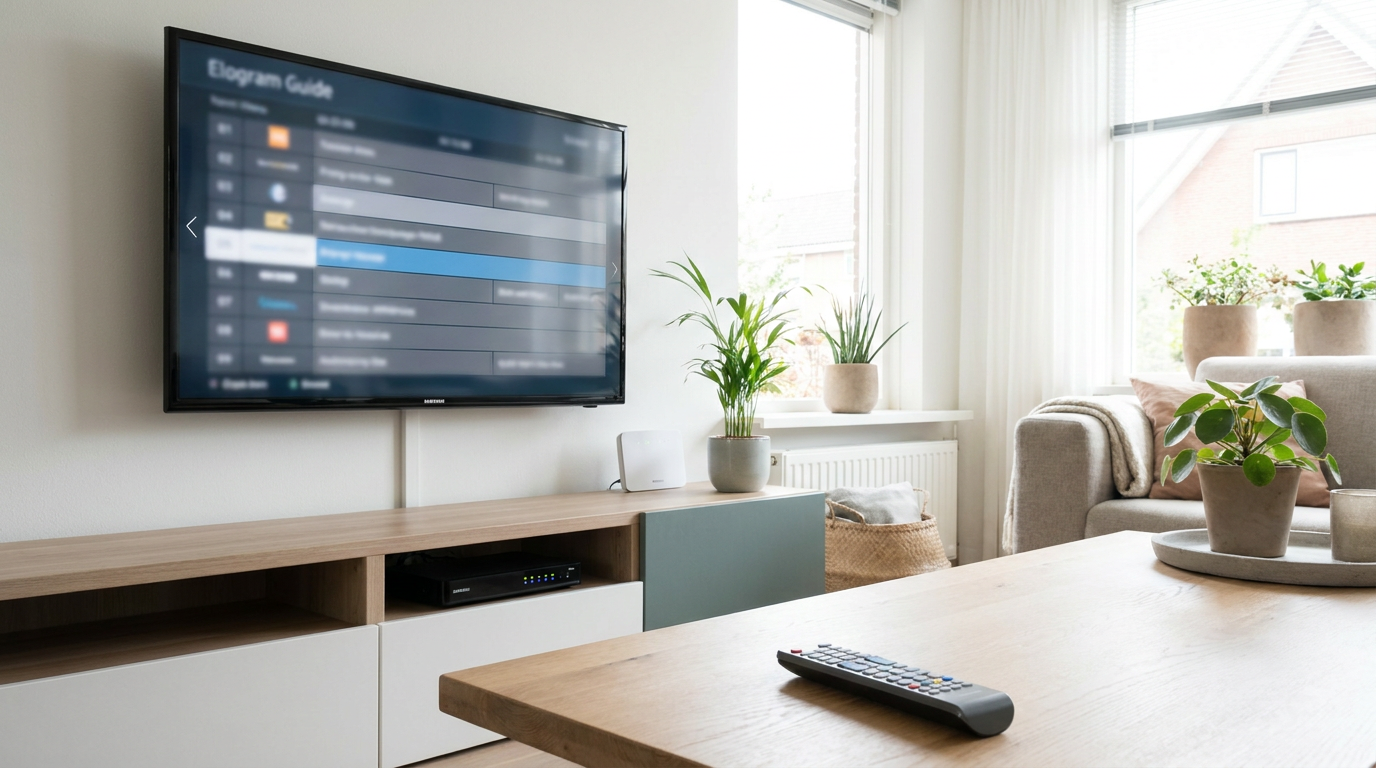
De juiste IPTV-app voor een Samsung-tv hangt af van het model, de appstore en de gegevens van je aanbieder. Volg deze gids om een geschikte speler te vinden, veilig te installeren en te testen.
Wat doet een IPTV-app voor Samsung?
IPTV betekent televisie kijken via het internetprotocol. Een IPTV-app ontvangt een stream en speelt die af op je televisie. Afhankelijk van de toepassing kun je ook zenderlijsten beheren, favorieten opslaan en een elektronische programmagids bekijken.
Een speler is niet hetzelfde als een tv-abonnement
Veel losse IPTV-spelers bevatten zelf geen zenders. Je voegt gegevens toe van een aanbieder die toestemming heeft om de betreffende uitzendingen te verspreiden. Dat kan een afspeellijst zijn of een aanmelding met een serveradres, gebruikersnaam en wachtwoord.
Een eventuele betaling voor de app staat los van de kosten van je televisiedienst. Controleer daarom altijd waarvoor je betaalt: de speler, toegang tot programma’s of beide.
Officiële televisie-apps als alternatief
Wil je vooral kijken naar de zenders van je bestaande abonnement? Controleer eerst of je provider een officiële Samsung-app aanbiedt. Die bespaart je vaak het handmatig invoeren van afspeellijsten en kan functies zoals terugkijken ondersteunen. Beschikbaarheid en mogelijkheden verschillen per provider en toestel.
Controleer eerst je Samsung-tv
Veel Samsung-smart-tv’s gebruiken Tizen, maar oudere modellen kunnen een ander platform hebben. Een app voor Android TV werkt niet automatisch op Tizen. Je kunt een Android-installatiebestand, een APK, dan ook niet rechtstreeks op een Samsung-tv met Tizen installeren.
Model, software en regio
Zoek het modelnummer en de softwareversie in de instellingen van je televisie. De precieze menunamen verschillen per model. Je vindt deze gegevens doorgaans bij ondersteuning of informatie over de tv.
- Model en bouwjaar: bepalen mede welke apps worden ondersteund.
- Softwareversie: een update kan compatibiliteitsproblemen oplossen.
- Winkelregio: het appaanbod kan per land verschillen.
- Vrije opslagruimte: onvoldoende ruimte kan installatie of updates verhinderen.
Controleer de appwinkel op je eigen toestel en de ondersteuningsinformatie van de appontwikkelaar. Een handleiding voor een ander Samsung-model hoeft niet op jouw televisie van toepassing te zijn.
Welke IPTV-app voor Samsung past bij jou?
Er is geen universeel beste speler. Namen die je tijdens je zoektocht kunt tegenkomen zijn Smart IPTV, SS IPTV en verschillende Smarters-varianten. Beschouw die niet als gegarandeerd beschikbare opties: controleer steeds de exacte appnaam, ontwikkelaar en actuele ondersteuning voor jouw televisie.
Vergelijk de verschillende kijkroutes
| Oplossing | Geschikt wanneer | Belangrijk aandachtspunt |
|---|---|---|
| Officiële provider-app | Je een ondersteund tv-abonnement hebt | Controleer modelondersteuning en abonnementsvoorwaarden |
| Losse IPTV-speler op Samsung | Je aanbieder geschikte afspeelgegevens levert | De app levert meestal zelf geen zenders |
| Externe mediaspeler via HDMI | Je tv de gewenste app niet ondersteunt | Extra apparaat en mogelijk een aparte afstandsbediening nodig |
| Streamen of schermdelen vanaf een ander apparaat | App, telefoon en tv dit ondersteunen | Beeldkwaliteit en ondersteuning voor beschermde inhoud variëren |
Let op functies en gebruiksgemak
Controleer vóór installatie welke invoermethoden de speler ondersteunt. Sommige apps lezen M3U-afspeellijsten; andere ondersteunen ook aanmelden met aanbiedergegevens. Een elektronische programmagids, vaak aangeduid als EPG, werkt alleen als de benodigde gidsgegevens beschikbaar en compatibel zijn.
- Is de bediening met de Samsung-afstandsbediening overzichtelijk?
- Kun je favorieten en zendergroepen beheren?
- Ondersteunt de app de ondertiteling en audiotracks die je gebruikt?
- Zijn eventuele proefperiode, activering en betaalvoorwaarden duidelijk?
- Publiceert de ontwikkelaar begrijpelijke ondersteuning en privacyinformatie?
Een IPTV-app installeren en instellen
De exacte stappen verschillen per televisie en speler. Onderstaande werkwijze vormt een praktische basis voor apps die officieel op jouw toestel beschikbaar zijn.
Stap 1: installeer vanuit de appwinkel
- Verbind de tv met internet en open het startscherm of Smart Hub.
- Ga naar Apps en zoek naar de gewenste toepassing.
- Controleer de appnaam en ontwikkelaar om verwarring met gelijknamige apps te voorkomen.
- Installeer de toepassing en open deze.
- Lees de instructies over gebruik, eventuele activering en ondersteunde afspeelgegevens.
Ontbreekt de app? Controleer dan de modelondersteuning. Vermijd willekeurige installatiebestanden en instructies die je vragen beveiligingsinstellingen uit te schakelen.
Stap 2: voeg je afspeelgegevens toe
Gebruik uitsluitend gegevens van je eigen, legitieme aanbieder. Bij een M3U-koppeling voer je het volledige adres in, inclusief eventuele parameters. Andere spelers vragen om een serveradres en inloggegevens. Neem die exact over: een ontbrekend teken kan voldoende zijn om aanmelden te laten mislukken.
Sommige apps laten je een lijst koppelen via de website van de ontwikkelaar, met een apparaatcode of apparaat-ID. Gebruik daarvoor alleen het officiële webadres uit de app. Controleer ook of je afspeellijst op externe servers wordt opgeslagen.
Stap 3: test de werking
Open enkele zenders en controleer beeld, geluid en ondertiteling. Stel vervolgens favorieten en eventueel de programmagids in. Test indien mogelijk eerst de beschikbare proeffuncties voordat je een betaalde activering afrondt.
Veelvoorkomende problemen oplossen
De afspeellijst laadt niet
Controleer de ingevoerde koppeling, de geldigheid van je abonnement en het ondersteunde lijstformaat. Vraag je aanbieder of er een storing is of een beperking geldt voor gelijktijdig gebruik. Deel een volledige afspeellijstkoppeling niet openbaar: deze kan persoonlijke toegangscodes bevatten.
Het beeld buffert of hapert
Test indien mogelijk een bekabelde netwerkverbinding. Gebruik je wifi, beperk dan storingsbronnen en controleer het bereik bij de televisie. Pauzeer grote downloads en vergelijk meerdere zenders. Hapert slechts één stream, dan kan het probleem bij die specifieke bron liggen.
Een hoge downloadsnelheid garandeert geen storingsvrije uitzending. Ook verbindingsstabiliteit, netwerkbelasting, de server van de aanbieder en de verwerking door de tv spelen mee.
Wel geluid, maar geen beeld
Dit kan wijzen op een niet-ondersteund videoformaat. Controleer of je aanbieder een andere streamvariant aanbiedt en werk de app en tv-software bij. Blijft het probleem bestaan, dan kan een compatibele externe mediaspeler een alternatief zijn.
De programmagids ontbreekt
Controleer de EPG-instellingen, tijdzone en automatische datuminstelling. Soms moeten gidsgegevens apart worden toegevoegd. Niet elke aanbieder levert voor alle zenders volledige programma-informatie.
Veilig en legaal IPTV gebruiken
IPTV is een techniek en niet op zichzelf illegaal. Het gaat erom of de aanbieder de benodigde rechten heeft om programma’s te verspreiden. De aanwezigheid van een speler in een appwinkel bewijst niet dat iedere toegevoegde stream rechtmatig wordt aangeboden.
Kies een transparante aanbieder met duidelijke contactgegevens en voorwaarden. Wees terughoudend bij onwaarschijnlijke beloften over toegang tot vrijwel alle betaalzenders. Deel je inloggegevens niet, gebruik waar mogelijk unieke wachtwoorden en houd software actueel. Een VPN maakt ongeautoriseerde toegang niet legaal en verhelpt compatibiliteitsproblemen niet automatisch.
Veelgestelde vragen
Wat is de beste IPTV-app voor Samsung?
Dat hangt af van je tv-model, aanbieder en gewenste functies. Kies een ondersteunde speler die jouw afspeelgegevens accepteert en prettig werkt met je afstandsbediening. Controleer eerst of je provider een officiële app heeft.
Kan ik een Android-IPTV-app op Samsung installeren?
Niet rechtstreeks op een Samsung-tv met Tizen. Android-apps vereisen een geschikt Android-apparaat. Je kunt eventueel een compatibele externe mediaspeler via HDMI aansluiten.
Kan ik gratis kijken met een IPTV-app?
Een gratis speler geeft niet automatisch gratis toegang tot betaalzenders. Er bestaan rechtmatig aangeboden gratis streams, maar voor abonnementszenders heb je toestemming en doorgaans een abonnement nodig.
Wat als de gewenste app niet beschikbaar is?
Controleer de ondersteuning voor je model en regio. Kies zo nodig een andere ondersteunde speler, een officiële provider-app of een externe mediaspeler. Download geen onbekende installatiebestanden.
Heb ik altijd een M3U-afspeellijst nodig?
Nee. Sommige spelers ondersteunen andere aanmeldmethoden en officiële provider-apps werken meestal met een account. De juiste methode hangt af van de app en je aanbieder.
Verder lezen
Bekijk ook deze artikelen in onze kennisbank: