

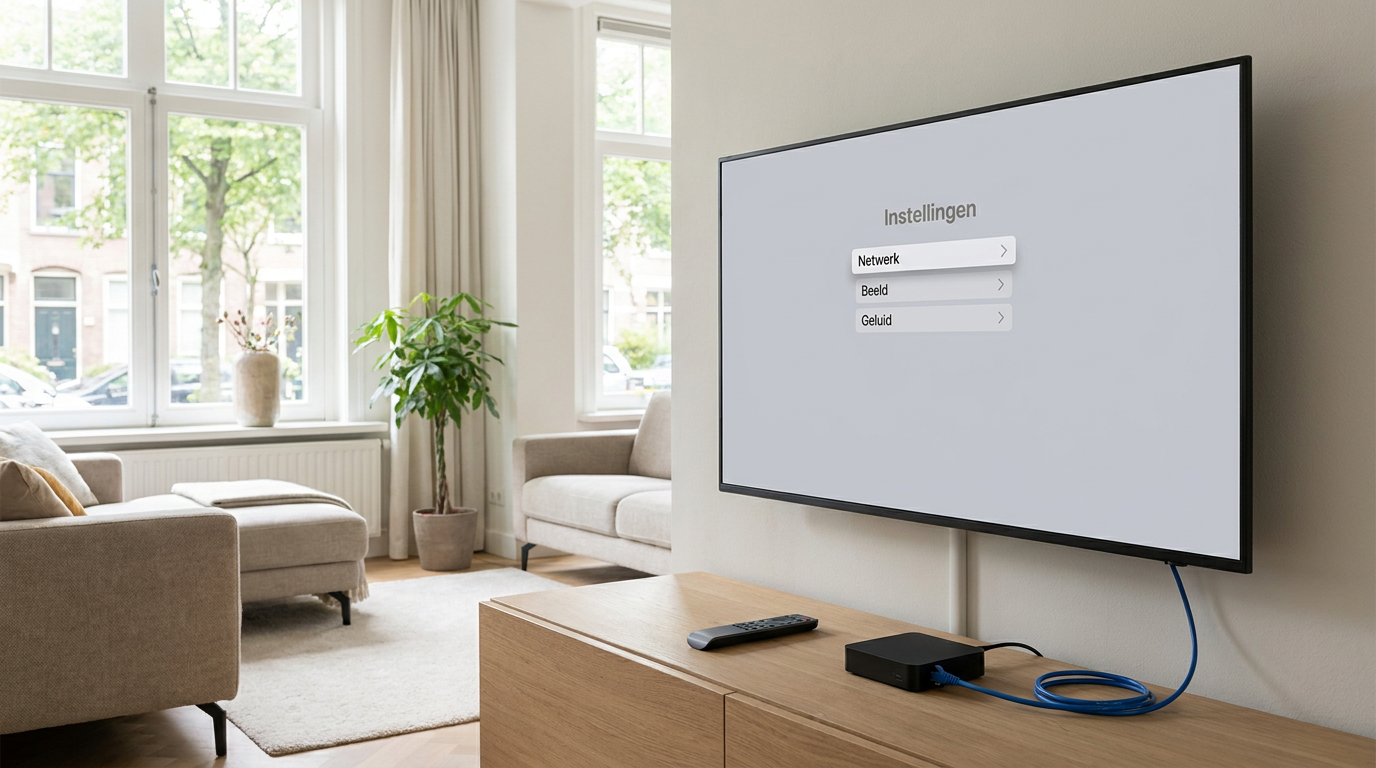
Laden zenders niet, hapert het beeld of lukt de IPTV-installatie niet? Controleer je netwerk, televisie, speler en aanbieder in een vaste volgorde. Zo vind je sneller de oorzaak en voorkom je onnodige wijzigingen.
IPTV hulp: begin met een korte controle
Stel eerst vast wat er precies misgaat. Start de app niet, ontbreken alle zenders of hapert slechts één kanaal? Dat onderscheid helpt om de oorzaak te vinden. Noteer ook een eventuele foutmelding voordat je instellingen aanpast.
- Controleer of je televisie verbinding heeft met internet.
- Open een andere videoapp om te zien of die normaal afspeelt.
- Controleer of je IPTV-account actief is en of je aanbieder een storing meldt.
- Sluit de IPTV-app volledig af en open deze opnieuw.
- Herstart de televisie of mediaspeler volgens de instructies van de fabrikant.
Werken andere videoapps goed? Dan is een algemene internetstoring minder waarschijnlijk, maar nog niet iedere netwerkoorzaak uitgesloten. Kijk vervolgens naar de IPTV-app, je account en de betreffende zender.
Wat heb je nodig voor IPTV op je televisie?
Een geschikte televisie of mediaspeler
Niet iedere smart-tv ondersteunt dezelfde apps. Controleer daarom of de app van je aanbieder beschikbaar is voor jouw model en besturingssysteem. Ontbreekt ondersteuning, dan kan een compatibele externe mediaspeler of ontvanger uitkomst bieden. Controleer dit voordat je apparatuur koopt.
Een betrouwbare aanbieder en geldige toegang
Gebruik een aanbieder die toestemming heeft om de aangeboden inhoud te verspreiden. IPTV is een techniek en is op zichzelf niet illegaal; de uitzendrechten bepalen of een dienst rechtmatig wordt aangeboden. Een afspeelapp levert bovendien niet automatisch televisiezenders. Vaak heb je daarnaast een afzonderlijk abonnement nodig.
Een stabiele internetverbinding
Niet alleen de downloadsnelheid telt. Ook een wisselend wifi-signaal, pakketverlies en drukte op je thuisnetwerk kunnen het afspelen verstoren. De benodigde capaciteit hangt af van de beeldkwaliteit en het aantal gelijktijdige gebruikers. Raadpleeg hiervoor de eisen van je aanbieder.
IPTV stap voor stap instellen op je tv
Installeer de aanbevolen app
Gebruik bij voorkeur de officiële app van je aanbieder of een ondersteunde speler uit de appwinkel van je apparaat. Werk zo nodig eerst de systeemsoftware bij. Vermijd installatiebestanden van onbekende websites: die kunnen onveilig zijn of niet goed bij je televisie passen.
Voer je toegangsgegevens in
De aanmeldmethode verschilt per dienst. Sommige aanbieders gebruiken een gebruikersnaam en wachtwoord, andere een activatiecode, portaaladres of M3U-afspeellijst. Volg uitsluitend de instructies die bij jouw abonnement horen.
- Open de app en kies de juiste aanmeldmethode.
- Neem gegevens exact over, inclusief hoofdletters en speciale tekens.
- Controleer adressen op extra spaties en typefouten.
- Sla de instellingen op en wacht tot de zenderlijst geladen is.
- Test enkele zenders en controleer beeld en geluid.
Deel een afspeellijstlink niet openbaar. Zo’n link kan toegangscodes bevatten waarmee anderen je abonnement gebruiken. Geef een app alleen machtigingen die noodzakelijk zijn voor de werking.
Controleer de programmagids
De elektronische programmagids, vaak EPG genoemd, wordt soms afzonderlijk geladen. Controleer bij onjuiste uitzendtijden eerst de datum, tijd en tijdzone van je apparaat. Voeg alleen een aparte gidsbron toe als je aanbieder of app dat voorschrijft.
Veelvoorkomende IPTV-problemen herkennen
Gebruik het overzicht hieronder om een passende eerste test te kiezen. De genoemde oorzaken zijn mogelijkheden, geen zekere diagnose.
| Probleem | Mogelijke oorzaak | Eerste controle |
|---|---|---|
| Geen enkele zender speelt af | Accountprobleem, verkeerde gegevens of storing | Controleer je accountstatus en de meldingen van de aanbieder |
| Eén zender werkt niet | Probleem met die specifieke stream | Test andere zenders en meld het kanaal |
| Beeld blijft bufferen | Instabiel netwerk of overbelaste stream | Test met een netwerkkabel en pauzeer downloads |
| Wel geluid, geen beeld | Niet-ondersteund videoformaat of afspeelprobleem | Werk de app bij en controleer apparaatondersteuning |
| Wel beeld, geen geluid | Verkeerde audiotrack of uitvoerinstelling | Controleer volume, audiotrack en geluidsuitvoer |
| Programmagids ontbreekt | Gids niet geladen of onjuiste koppeling | Vernieuw de gids volgens de app-instructies |
Buffering en haperend beeld oplossen
Vergelijk wifi met een bekabelde verbinding
Sluit je televisie of mediaspeler tijdelijk met een netwerkkabel aan, als het apparaat dat ondersteunt. Verdwijnt het probleem, dan is wifi waarschijnlijk een belangrijke factor. Plaats bij draadloos gebruik de router vrij en voorkom grote obstakels tussen router en televisie. Een 5GHz-verbinding kan dichtbij gunstig zijn, maar biedt niet overal het beste bereik.
Beperk tijdelijk ander internetverkeer
Pauzeer grote downloads, automatische reservekopieën en andere videostreams. Test daarna opnieuw dezelfde zender. Een snelheidstest op je telefoon geeft niet noodzakelijk weer hoe goed de verbinding van je televisie is. Test daarom zo dicht mogelijk bij het apparaat waarop het probleem optreedt.
Vergelijk zenders en beeldkwaliteit
Hapert alleen één kanaal, terwijl andere kanalen soepel afspelen? Dan ligt de oorzaak mogelijk bij die stream. Kies tijdelijk een lagere beeldkwaliteit als de dienst dat toestaat. Verhoog niet zomaar de bufferinstellingen: een grotere buffer kan korte onderbrekingen opvangen, maar verhelpt geen structureel tekort aan capaciteit.
Problemen met de app, het account of geluid
De app loopt vast of sluit af
Controleer op updates en beschikbare opslagruimte. Wis eventueel het tijdelijke geheugen van de app als je apparaat die mogelijkheid biedt. Dat is iets anders dan alle appgegevens wissen, waarbij je instellingen verloren kunnen gaan. Installeer de app pas opnieuw wanneer je je aanmeldgegevens en instellingen kunt herstellen.
Je krijgt een aanmeld- of verbindingsfout
Controleer of je abonnement actief is en hoeveel gelijktijdige streams zijn toegestaan. Een andere actieve sessie kan toegang blokkeren. Herhaalde foutmeldingen zijn geen reden om willekeurige serveradressen of DNS-instellingen te proberen. Vraag je aanbieder eerst welke instellingen voor jouw account gelden.
Het geluid ontbreekt of loopt niet gelijk
Test een andere zender en controleer of de juiste audiotrack is geselecteerd. Gebruik je een soundbar of ontvanger, controleer dan ook de verbinding en geluidsuitvoer. Een eenvoudiger uitvoerformaat, zoals PCM, kan bij sommige compatibiliteitsproblemen helpen. Noteer de oorspronkelijke instelling zodat je deze kunt terugzetten.
Wanneer neem je contact op met ondersteuning?
Vraag ondersteuning als het probleem blijft bestaan na de basiscontroles, je account niet wordt herkend of dezelfde zender steeds uitvalt. Benader de aanbieder voor account- en zenderproblemen; de appontwikkelaar is doorgaans geschikter voor fouten die specifiek in de speler optreden.
- Vermeld merk, model en besturingssysteem van je apparaat.
- Geef de appnaam, appversie en exacte foutmelding door.
- Noteer welke zenders problemen geven en op welk tijdstip.
- Beschrijf welke tests je al hebt uitgevoerd.
- Vertel of je wifi of een netwerkkabel gebruikt.
Stuur nooit je wachtwoord mee en maak toegangscodes onleesbaar op schermafbeeldingen. Zet je televisie niet direct terug naar de fabrieksinstellingen: die ingreep verwijdert veel instellingen en is zelden een geschikte eerste stap.
Veelgestelde vragen
Waarom werkt IPTV niet terwijl internet wel werkt?
Een werkende internetverbinding sluit problemen met je account, de app of een specifieke stream niet uit. Test meerdere zenders, controleer de accountstatus en kijk of de aanbieder een storing meldt.
Kan ik IPTV op iedere smart-tv installeren?
Nee. De beschikbaarheid van apps hangt af van het merk, het model en het besturingssysteem. Een ondersteunde externe mediaspeler kan een oplossing zijn als de gewenste app ontbreekt.
Heb ik een VPN nodig voor IPTV?
Meestal niet. Gebruik de verbinding die je aanbieder ondersteunt. Een VPN kan de snelheid verminderen of toegang verstoren. Gebruik een VPN niet om toegangsbeperkingen of abonnementsvoorwaarden te omzeilen.
Waarom is mijn IPTV-programmagids leeg?
Mogelijk is de gids nog niet geladen, ontbreekt de juiste bron of is de zenderkoppeling onjuist. Vernieuw de gids volgens de app-instructies en controleer de datum en tijdzone van je apparaat.
Is IPTV legaal in Nederland?
IPTV is als techniek legaal. Of een dienst legaal is, hangt af van de rechten om de aangeboden programma’s te verspreiden. Kies een transparante aanbieder met duidelijke abonnementsvoorwaarden en controleer bij twijfel de rechtmatigheid van het aanbod.
Verder lezen
Bekijk ook deze artikelen in onze kennisbank: