

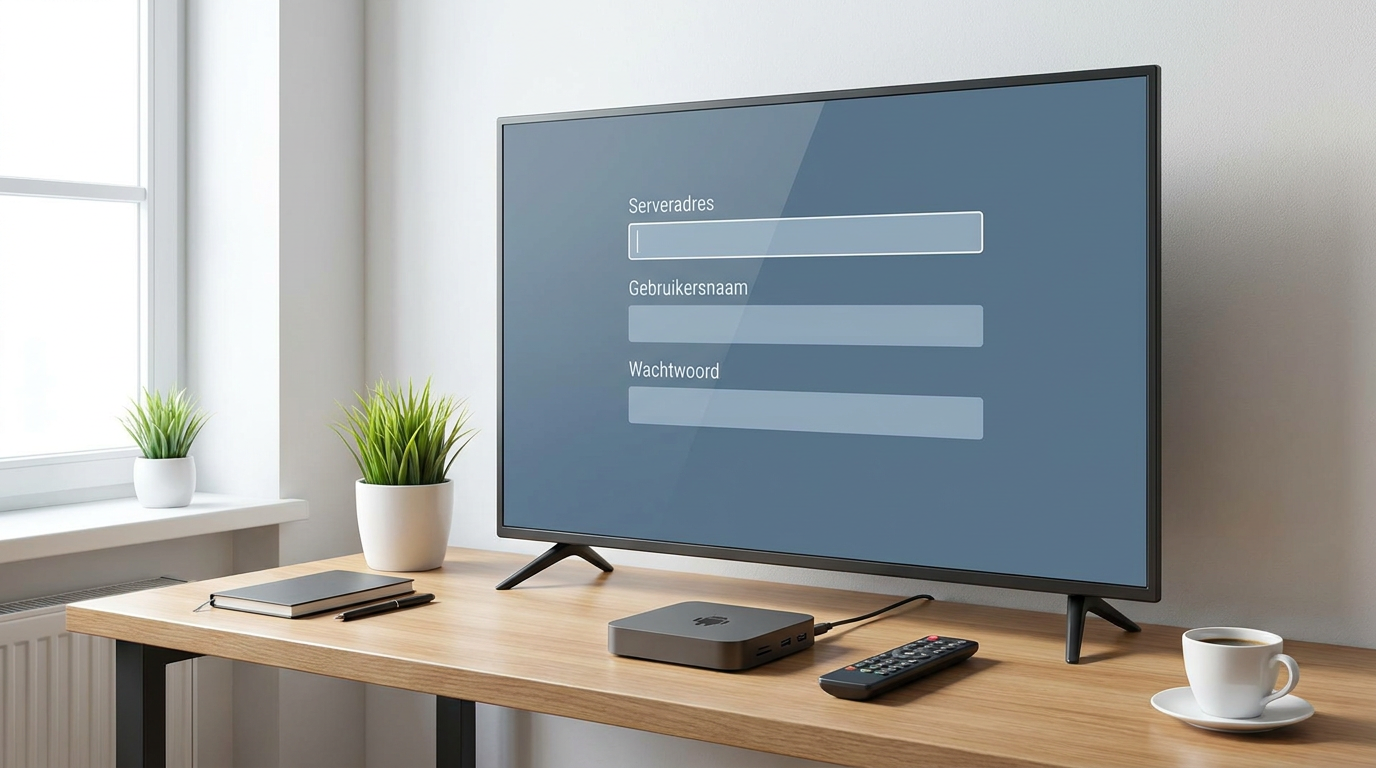
XCIPTV instellen op Android TV, een tv-box of telefoon vraagt om een geschikte app en de juiste toegangsgegevens. Volg deze handleiding voor installatie, configuratie en de eerste controles bij storingen.
Wat is XCIPTV en wat heb je nodig?
XCIPTV is een mediaspeler waarmee je televisiekanalen en andere videostreams van een compatibele aanbieder kunt afspelen. De app is op zichzelf geen televisieabonnement. Een installatie geeft dus niet automatisch toegang tot zenders, films of series.
Controleer vooraf je toegang en apparaat
Zorg dat je onderstaande zaken bij de hand hebt voordat je begint:
- Een geschikt Android-apparaat, zoals een Android TV, Google TV, tv-box of smartphone.
- Een stabiele internetverbinding, bij voorkeur via een netwerkkabel bij een vaste televisieopstelling.
- Geldige toegangsgegevens van een aanbieder die gebruik met een externe speler ondersteunt.
- Het volledige serveradres en, afhankelijk van de inlogmethode, een gebruikersnaam, wachtwoord of afspeellijst.
- Voldoende vrije opslagruimte voor de app en tijdelijke gegevens.
Gebruik uitsluitend streams waarvoor je toestemming hebt. De beschikbaarheid van een kanaal in een app bewijst niet dat de aanbieder daarvoor uitzendrechten heeft.
XCIPTV installeren op je apparaat
Installeren via de appwinkel
Controleer eerst of XCIPTV beschikbaar is in de appwinkel van je apparaat. Beschikbaarheid kan verschillen per regio, apparaat en moment. Bekijk de ontwikkelaarsinformatie zorgvuldig, zodat je niet per ongeluk een gelijknamige of nagemaakte app installeert.
- Open de appwinkel op je Android-apparaat.
- Zoek naar XCIPTV en controleer de appinformatie.
- Kies de installatieoptie en wacht tot de installatie klaar is.
- Open de speler en bekijk welke aanmeldmethode jouw versie ondersteunt.
- Geef alleen machtigingen die nodig zijn voor de functies die je gebruikt.
Je kunt XCIPTV installeren op een telefoon om de werking te testen, maar de bediening op een televisietoestel kan anders zijn. Controleer daarom ook of navigeren met je afstandsbediening goed werkt.
Handmatig installeren met een APK-bestand
Is de app niet beschikbaar in de appwinkel? Op sommige Android-apparaten kun je handmatig een APK-bestand installeren. Doe dit uitsluitend wanneer je de herkomst en betrouwbaarheid van het bestand kunt controleren, bijvoorbeeld via een aantoonbaar officieel distributiekanaal van de ontwikkelaar. Vermijd aangepaste versies en downloadsites die betaalfuncties gratis beloven.
Schakel indien nodig tijdelijk de toestemming voor het installeren van onbekende apps in voor de gebruikte download- of bestandsapp. Installeer het bestand en schakel die toestemming daarna weer uit. Houd er rekening mee dat handmatig geïnstalleerde apps niet altijd automatisch worden bijgewerkt.
Andere televisies en apparaten
Een smart-tv ondersteunt niet automatisch Android-apps. Televisies met een ander besturingssysteem kunnen doorgaans geen Android-APK uitvoeren. Gebruik in dat geval een geschikte externe mediaspeler of kies een speler die officieel beschikbaar is voor jouw televisie. Op Fire TV kunnen beschikbaarheid en installatiestappen afwijken van Android TV.
XCIPTV configureren met je aanbieder
Na de installatie voeg je de toegang van je aanbieder toe. Gebruik precies de methode die zowel je aanbieder als jouw appversie ondersteunt. Onderstaande vergelijking helpt je de ontvangen gegevens te herkennen.
| Methode | Benodigde gegevens | Waarop letten? |
|---|---|---|
| Xtream Codes-compatibele aanmelding | Serveradres, gebruikersnaam en wachtwoord | Neem het protocol en een eventuele poort exact over. |
| M3U-afspeellijst, indien ondersteund | Een afspeellijst-URL of ondersteund bestand | De URL kan persoonlijke toegangsgegevens bevatten. |
| Afzonderlijke programmagids, indien ondersteund | Een EPG-URL van je aanbieder | De gids moet passen bij de kanalen in je afspeellijst. |
Inloggen met serveradres en accountgegevens
- Selecteer de passende aanmeldmethode op het startscherm.
- Vul het volledige serveradres in, inclusief http:// of https:// wanneer dit is opgegeven.
- Neem een eventuele poort achter het serveradres over.
- Vul je gebruikersnaam en wachtwoord exact in.
- Bevestig de aanmelding en wacht tot de beschikbare inhoud is opgehaald.
Let op hoofdletters, verwisselde tekens en spaties die bij kopiëren kunnen meekomen. Vul geen M3U-link in een veld voor alleen een serveradres in, tenzij de instructies van jouw appversie dat expliciet aangeven.
Een afspeellijst en programmagids toevoegen
Ondersteunt jouw versie M3U, gebruik dan de daarvoor bedoelde invoeroptie. Bij sommige configuraties wordt de elektronische programmagids, ook EPG genoemd, automatisch geladen. Bij andere moet je een aparte gids-URL invoeren. Gebruik daarvoor de gegevens van dezelfde aanbieder om de kans op verkeerde kanaalkoppelingen te beperken.
Laat de eerste synchronisatie afronden voordat je opnieuw gegevens invoert. Het ophalen van een uitgebreide catalogus en programmagids kan enige tijd kosten.
De belangrijkste instellingen na installatie
Beeld en geluid controleren
Test eerst enkele kanalen. Controleer of het beeld vloeiend is, het geluid gelijkloopt en de beeldverhouding klopt. Biedt jouw appversie verschillende spelers of decoderingsopties? Verander dan één instelling tegelijk en test hetzelfde kanaal opnieuw. Hardwareversnelling kan helpen, maar werkt niet op elk apparaat met elk videoformaat even goed.
Programmagids en tijdzone instellen
Staan programma’s op verkeerde tijden? Controleer eerst de datum, tijd en tijdzone van het apparaat. Vernieuw daarna de gids. Pas een eventuele tijdverschuiving pas aan wanneer duidelijk is dat de apparaatinstellingen correct zijn; anders maskeer je mogelijk de werkelijke oorzaak.
Favorieten en toegangsbeperking gebruiken
Voeg veelgebruikte kanalen toe aan favorieten, als die functie beschikbaar is. Zo hoef je minder door grote lijsten te bladeren. Stel eventueel een pincode of ouderlijk toezicht in. Controleer wel wat deze functie daadwerkelijk afschermt: een beperking binnen de speler geldt niet vanzelf voor andere apps op het apparaat.
Veelvoorkomende problemen oplossen
Inloggen lukt niet
Controleer eerst het serveradres, de gebruikersnaam en het wachtwoord. Kijk vervolgens of je toegang nog actief is en of je aanbieder een maximum aan gelijktijdige verbindingen hanteert. Een foutmelding betekent niet automatisch dat XCIPTV verkeerd is geïnstalleerd; ook onderhoud of een storing bij de aanbieder kan de oorzaak zijn.
Het beeld hapert of blijft laden
- Test meerdere kanalen om te zien of het probleem één stream betreft.
- Gebruik waar mogelijk een netwerkkabel in plaats van wifi.
- Pauzeer grote downloads en sluit onnodige apps.
- Herstart de speler en eventueel het apparaat.
- Test een lagere beeldkwaliteit als je aanbieder die aanbiedt.
Een hoge downloadsnelheid garandeert geen storingsvrije weergave. Ook wifi-interferentie, pakketverlies, apparaatbelasting en de streamserver spelen mee. Een VPN is geen standaardoplossing en kan de verbinding juist vertragen.
Zwart beeld of geen geluid
Werken menu’s wel, maar speelt een kanaal niet af? Test een andere stream en controleer beschikbare updates. Probeer een andere afspeeloptie als jouw versie die biedt. Wis eventueel de tijdelijke opslag via de apparaatinstellingen. Het wissen van appgegevens is ingrijpender: daarbij kunnen je aanmelding en instellingen verdwijnen.
Veilig gebruik en onderhoud
Behandel je inloggegevens en afspeellijst-URL als vertrouwelijke informatie. Deel geen screenshots waarop wachtwoorden of volledige toegangslinks staan. Werk de speler en het besturingssysteem regelmatig bij en neem bij blijvende problemen contact op met je aanbieder. Vermeld je apparaat, appversie en foutmelding, maar stuur nooit onnodig je wachtwoord mee.
Veelgestelde vragen
Is XCIPTV een televisieabonnement?
Nee. XCIPTV is een speler. Voor het bekijken van inhoud heb je een compatibele, rechtmatige bron en eventueel een afzonderlijk abonnement nodig.
Kan ik XCIPTV op iedere smart-tv installeren?
Nee. Dat hangt af van het besturingssysteem en de beschikbaarheid van de app. Een televisie zonder ondersteuning voor Android-apps kan doorgaans geen Android-APK installeren.
Waarom blijft de programmagids leeg?
Mogelijk ontbreken de gidsgegevens, is de synchronisatie nog niet voltooid of passen de kanaalkoppelingen niet. Controleer de instellingen en vraag je aanbieder of de EPG beschikbaar is.
Moet ik XCIPTV opnieuw installeren bij buffering?
Meestal niet als eerste stap. Test eerst andere kanalen, controleer je netwerk en herstart de speler. Opnieuw installeren verhelpt geen storing bij de streamserver.
Kan ik dezelfde toegang op meerdere apparaten gebruiken?
Dat hangt af van de voorwaarden van je aanbieder. Meerdere installaties betekenen niet automatisch dat je ook meerdere streams tegelijk mag bekijken.
Verder lezen
Bekijk ook deze artikelen in onze kennisbank: