Categorie: Uncategorized

  • Beste IPTV-app voor iPhone: vergelijken en kiezen

    Beste IPTV-app voor iPhone: vergelijken en kiezen

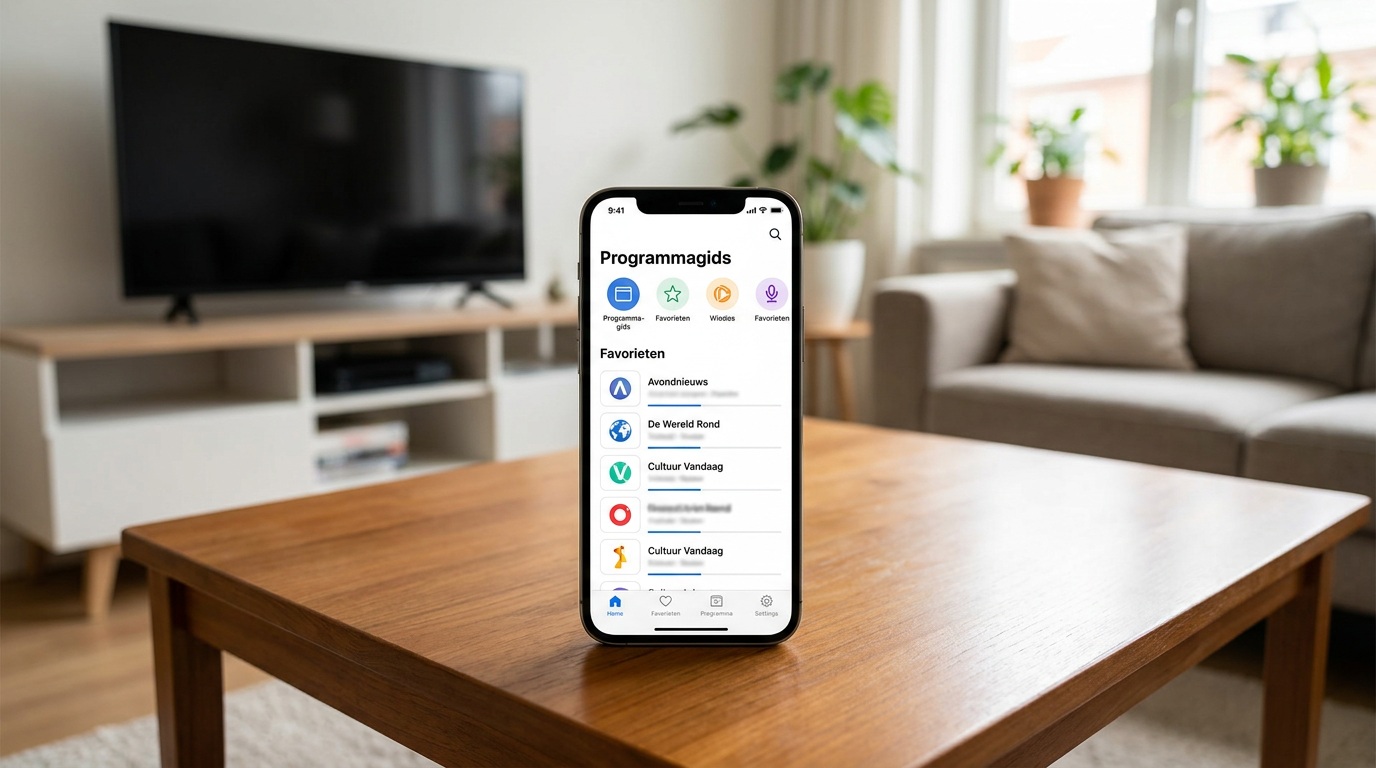
    Welke IPTV-app voor iPhone bij je past, hangt af van je aanbieder, de manier waarop je streams toevoegt en de functies die je nodig hebt. We vergelijken bekende spelers en laten zien hoe je een geschikte app instelt.

    Wat is de beste IPTV-app voor iPhone?

    Er is geen universele winnaar. Voor een uitgebreide televisie-interface is IPTVX een optie om te bekijken. Werk je met aanbiedergegevens of afspeellijsten, dan kan Smarters Player Lite aansluiten op je gebruik. Wil je vooral een directe netwerkstream openen, dan is VLC een laagdrempelig alternatief, maar geen gelijkwaardige vervanger voor een complete IPTV-speler.

    Dit is een vergelijking op gebruiksdoel, geen ranglijst op basis van eigen praktijktests. Beschikbaarheid, ondersteunde functies en betaalvoorwaarden kunnen per appversie en App Store-regio veranderen. Controleer daarom altijd de actuele appbeschrijving voordat je een keuze maakt.

    Begin bij de app van je televisieaanbieder

    Heeft je legale televisieaanbieder een eigen iPhone-app? Probeer die eerst. Deze sluit doorgaans beter aan op het abonnement, de accountbeveiliging en eventuele kopieerbeveiliging. Een losse IPTV-speler kan niet automatisch alle zenders of functies van een officiële aanbieder overnemen.

    Wat doet een IPTV-app precies?

    IPTV betekent dat televisie via een internetverbinding wordt geleverd. Een IPTV-app is meestal alleen de speler waarmee je toegestane streams opent. De app levert dus niet vanzelf een zenderpakket, films of een abonnement.

    Afspeellijst, inloggegevens en programmagids

    Afhankelijk van de speler voeg je een M3U-afspeellijst, een directe streamlink of aanbiedergegevens toe. Sommige diensten gebruiken een serveradres met gebruikersnaam en wachtwoord, vaak aangeduid als een Xtream Codes-aanmelding. Een elektronische programmagids, ook EPG genoemd, kan apart worden aangeleverd.

    Deze onderdelen zijn niet onderling uitwisselbaar. Een app die een M3U-bestand opent, ondersteunt niet noodzakelijk ook de aanmeldmethode of beveiliging van jouw aanbieder. Vraag daarom vooraf welke externe spelers officieel worden ondersteund.

    IPTV-apps voor iPhone vergelijken

    Onderstaande vergelijking helpt om een shortlist te maken. Let vooral op de manier waarop je kijkt: uitgebreid zappen, een bestaande dienst koppelen of incidenteel een losse stream openen.

    App of oplossing Vooral bekijken voor Belangrijk aandachtspunt
    IPTVX Een televisiegerichte interface en het organiseren van je aanbod Controleer welke importopties en functies in de actuele versie beschikbaar zijn
    Smarters Player Lite Het koppelen van compatibele aanbiedergegevens of afspeellijsten Controleer de exacte ontwikkelaar en ondersteuning voor jouw dienst
    VLC Het openen van directe netwerkstreams en mediabestanden Minder geschikt als je een uitgebreide zendergids en televisie-interface zoekt
    Officiële aanbiedersapp Televisiekijken binnen een bestaand legaal abonnement Gebonden aan het aanbod en de voorwaarden van de aanbieder

    IPTVX: voor een televisiegerichte ervaring

    IPTVX is vooral een kandidaat wanneer presentatie en navigatie zwaar wegen. Bekijk of de actuele versie jouw afspeellijst, programmagids en gewenste apparaten ondersteunt. Controleer ook welke functies een aankoop of abonnement vereisen. Een verzorgde interface maakt een onbetrouwbare streambron namelijk niet beter.

    Smarters Player Lite: controleer de juiste uitvoering

    Smarters Player Lite kan interessant zijn wanneer je aanbieder een compatibele aanmeldmethode gebruikt. Let goed op de volledige appnaam en ontwikkelaar: vergelijkbare namen betekenen niet dat apps dezelfde herkomst of functionaliteit hebben. Gebruik bij voorkeur de verwijzing van je vertrouwde aanbieder en verifieer die in de App Store.

    VLC: voor eenvoudige afspeeltaken

    VLC is een algemene mediaspeler waarmee je onder meer geschikte netwerkstreams kunt openen. Dat is handig als je een directe, rechtmatig verkregen streamlink hebt. Voor uitgebreid zappen, een geïntegreerde programmagids en het beheren van grote zenderlijsten is een gespecialiseerde speler doorgaans logischer.

    Welke functies zijn echt belangrijk?

    Compatibiliteit en bediening

    De beste IPTV-app voor iPhone moet eerst met jouw bron werken. Kijk daarna pas naar extra mogelijkheden. Op een klein scherm zijn leesbare zendernamen, snel zoeken en eenvoudig bereikbare favorieten belangrijker dan een lange lijst technische opties.

    • Import: ondersteunt de app precies jouw afspeellijst of aanmeldmethode?
    • Programmagids: kun je EPG-gegevens toevoegen en kloppen de tijdzones?
    • Favorieten: kun je veelgebruikte zenders snel terugvinden?
    • Ondertiteling: werkt deze met de streams die je daadwerkelijk gebruikt?
    • Toegankelijkheid: zijn knoppen, tekst en navigatie prettig te bedienen?

    AirPlay en beeld-in-beeld

    Wil je via AirPlay op een televisie kijken of beeld-in-beeld gebruiken tijdens andere taken? Controleer die mogelijkheden afzonderlijk. Ondersteuning hangt af van de app, iOS, de ontvangende apparatuur en soms de streambeveiliging. Dat een functie wordt genoemd, garandeert niet dat elke zender ermee werkt.

    Stabiliteit boven maximale resolutie

    Een hogere resolutie is niet altijd de beste instelling. Beeldkwaliteit en vloeiend afspelen hangen samen met je verbinding, de streambron, het gebruikte videoformaat en de belasting bij de aanbieder. Kies liever een stabiele kwaliteit dan een instelling die voortdurend moet bufferen.

    Gratis of betaald: wat is verstandig?

    Een gratis speler kan voldoende zijn voor eenvoudig gebruik. Een betaalde uitvoering kan extra gemak bieden, bijvoorbeeld uitgebreidere organisatie of synchronisatie. Ga niet alleen af op de aanduiding ‘gratis’: installeren kan kosteloos zijn terwijl bepaalde functies een aankoop vereisen.

    • Controleer of er advertenties of gebruiksbeperkingen zijn.
    • Lees of een aankoop eenmalig is of automatisch wordt verlengd.
    • Controleer of betalen alleen de speler betreft, niet het zenderaanbod.
    • Test indien mogelijk eerst met je eigen toegestane streams.

    Betaal niet voor functies die je aanbieder of bron niet ondersteunt. Terugkijken en opnemen werken bijvoorbeeld niet automatisch doordat een app er een knop voor heeft.

    Een IPTV-app instellen op je iPhone

    1. Controleer je toegang. Gebruik alleen streams waarvoor je toestemming of een geldig abonnement hebt.
    2. Installeer de juiste app. Controleer ontwikkelaar, iOS-vereisten en recente onderhoudsinformatie in de App Store.
    3. Voeg je bron toe. Importeer de afspeellijst of vul de officiële aanbiedergegevens zorgvuldig in.
    4. Stel de gids in. Voeg indien nodig de opgegeven EPG-bron toe en controleer de tijdzone.
    5. Test meerdere zenders. Controleer beeld, geluid, ondertiteling en de wissel tussen zenders.
    6. Maak favorieten. Houd je startoverzicht overzichtelijk en test eventuele weergave op televisie apart.

    Wat doe je bij buffering?

    Vergelijk eerst verschillende zenders en test een andere betrouwbare internetverbinding. Werkt slechts één zender slecht, dan kan de oorzaak bij die stream liggen. Controleer ook op appupdates en beperkingen op gelijktijdig kijken. Deel bij een hulpvraag nooit een volledige afspeellijstlink: daarin kunnen inloggegevens staan.

    Privacy en legaal kijken

    IPTV is een techniek en is op zichzelf niet illegaal. Doorslaggevend is of de aanbieder toestemming heeft om de inhoud te verspreiden en jij die mag bekijken. De aanwezigheid van een speler in de App Store bewijst niet dat een toegevoegd zenderpakket legaal is.

    Lees het privacybeleid en beoordeel of gevraagde toestemmingen nodig zijn. Behandel streamlinks als wachtwoorden en vermijd onbekende configuratieprofielen die zogenaamd nodig zijn om televisie te kijken. Een VPN kan bepaalde privacydoelen dienen, maar maakt ongeautoriseerd aanbod niet legaal.

    Veelgestelde vragen

    Wat is de beste IPTV-app voor iPhone?

    Dat hangt af van je bron en kijkwensen. Bekijk IPTVX voor een televisiegerichte interface, Smarters Player Lite voor compatibele aanbiederkoppelingen en VLC voor directe netwerkstreams. Probeer eerst de officiële app van je aanbieder als die beschikbaar is.

    Krijg je zenders bij een IPTV-app?

    Meestal niet. Een IPTV-speler opent doorgaans alleen je eigen toegestane streams. Een eventueel televisieabonnement staat los van de aanschaf van de speler.

    Kan ik een M3U-afspeellijst op mijn iPhone gebruiken?

    Ja, met een speler die het betreffende formaat en de streams ondersteunt. Ook eventuele authenticatie en videobeveiliging moeten compatibel zijn.

    Kan ik IPTV via AirPlay naar mijn televisie sturen?

    Dat kan bij geschikte combinaties van app, stream en ontvangend apparaat. Controleer de actuele ondersteuning en test het met je eigen aanbod voordat je ervoor betaalt.

    Is een betaalde IPTV-app altijd beter?

    Nee. Een betaalde app kan extra gebruiksgemak bieden, maar verbetert niet automatisch de streamkwaliteit. Compatibiliteit, stabiliteit en betrouwbare toegang zijn belangrijker.

    Verder lezen

    Bekijk ook deze artikelen in onze kennisbank:

  • Waarom hapert IPTV? Oorzaken en praktische oplossingen

    Waarom hapert IPTV? Oorzaken en praktische oplossingen

    Hapert IPTV terwijl andere internetdiensten goed werken? De oorzaak kan bij wifi, je apparaat, de speler of de stream liggen. Met deze controles vind je stap voor stap waar het misgaat.

    Waarom hapert IPTV? De belangrijkste oorzaken

    Bij IPTV ontvang je televisie via een internetverbinding. Je apparaat moet voortdurend nieuwe beeld- en geluidsgegevens binnenkrijgen en verwerken. Gaat dat ergens mis, dan kan het beeld pauzeren, schokken of helemaal stoppen.

    De verbinding levert niet constant genoeg gegevens

    Een hoge downloadsnelheid is prettig, maar stabiliteit is minstens zo belangrijk. Tijdelijke onderbrekingen, pakketverlies en sterk wisselende vertraging kunnen een livestream verstoren. Dat merk je soms niet tijdens internetten, omdat een webpagina geen ononderbroken gegevensstroom nodig heeft.

    Het apparaat of de app loopt tegen grenzen aan

    Een oudere televisie, ontvanger of mediaspeler kan moeite hebben met bepaalde beeldformaten. Ook weinig vrije opslag, verouderde software en warmteproblemen kunnen bijdragen aan vastlopers. Het probleem zit dan niet noodzakelijk in je internetverbinding.

    De stream is aan de bron instabiel

    Ook de infrastructuur van de IPTV-aanbieder kan problemen veroorzaken. Denk aan een storing, onvoldoende capaciteit op drukke momenten of een fout in één zenderstream. Aanpassingen in je eigen netwerk verhelpen zulke bronproblemen meestal niet.

    Herken het soort hapering voordat je instellingen wijzigt

    Niet elke hapering heeft dezelfde oorzaak. Kijk eerst wat er precies gebeurt. Onderstaande signalen geven richting, maar vormen op zichzelf geen definitieve diagnose.

    Wat je ziet Mogelijke oorzaak Eerste controle
    Een laadcirkel of regelmatig pauzerend beeld Onvoldoende of wisselende aanvoer van gegevens Test met een netwerkkabel en stop grote downloads
    Schokkerige beweging zonder laadcirkel Probleem met beeldverwerking of vernieuwingsfrequentie Controleer beeldinstellingen en probeer een ander apparaat
    Slechts één zender hapert Probleem met de betreffende stream Vergelijk meerdere zenders en meld de storing
    De app sluit af of reageert niet Appfout, geheugendruk of apparaatprobleem Herstart het apparaat en werk de app bij
    Vooral tijdens populaire uitzendingen storing Drukte thuis, netwerkcongestie of overbelasting bij de aanbieder Vergelijk tijdstippen, apparaten en verbindingen

    Controleer eerst je internetverbinding en wifi

    Test tijdelijk met een netwerkkabel

    Sluit je televisie, ontvanger of mediaspeler indien mogelijk rechtstreeks op de router aan met een ethernetkabel. Werkt dezelfde zender daarna wel goed, dan is wifi een waarschijnlijke oorzaak. Een bekabelde verbinding vermijdt veel draadloze verstoring, al kan ook een defecte kabel problemen geven.

    Kun je geen kabel aansluiten? Zet het apparaat tijdelijk dichter bij de router. Gebruik bij voldoende bereik de 5GHz-band. Die biedt vaak meer capaciteit dan 2,4 GHz, maar het signaal wordt sterker gedempt door afstand en muren. De beste keuze hangt dus af van je woning.

    Meet op het apparaat waarop je kijkt

    Een snelheidstest op een telefoon naast de router zegt weinig over de verbinding van een televisie achter in huis. Meet zo dicht mogelijk bij de daadwerkelijke kijkopstelling, liefst op het afspeelapparaat zelf. Herhaal de test wanneer de storing optreedt.

    Er bestaat geen universele minimale internetsnelheid voor alle IPTV-streams. De benodigde capaciteit hangt af van resolutie, compressie en beeldsnelheid. Houd de aanbeveling van je aanbieder aan en zorg voor ruimte voor andere gebruikers. Een snelheidstest is bovendien een momentopname en test meestal niet de verbinding met de IPTV-server.

    Sluit concurrerend netwerkverkeer uit

    • Pauzeer grote downloads en automatische reservekopieën.
    • Controleer of andere apparaten tegelijk veel video streamen.
    • Let ook op zware uploads, die de verbinding kunnen belasten.
    • Herstart de router als de verbinding bij meerdere apparaten instabiel is.

    Blijven ook andere diensten haperen via een kabel? Neem dan contact op met je internetprovider. Noteer vooraf wanneer het probleem optreedt en welke controles je hebt uitgevoerd.

    Onderzoek je televisie, mediaspeler en IPTV-app

    Herstart en werk de software bij

    Sluit de app volledig af en herstart het afspeelapparaat. Controleer vervolgens of updates beschikbaar zijn voor zowel de app als het besturingssysteem. Gebruik officiële installatiebronnen en controleer of de app je apparaat nog ondersteunt.

    Wis eventueel het tijdelijke geheugen van de app wanneer die mogelijkheid bestaat. Dit is iets anders dan alle appgegevens verwijderen: daarmee kun je instellingen en aanmeldgegevens kwijtraken. Bewaar de benodigde gegevens voordat je de app opnieuw installeert.

    Controleer opslagruimte en ventilatie

    Verwijder ongebruikte apps als de opslag bijna vol is. Zorg daarnaast dat ventilatieopeningen vrij blijven en plaats een mediaspeler niet tussen warme apparaten. Begint de storing pas na langer kijken, dan is warmte een mogelijke factor, maar geen bewezen oorzaak.

    Pas afspeelinstellingen voorzichtig aan

    Sommige apps bieden instellingen voor hardwareversnelling, beeldverwerking en buffergrootte. Hardwareversnelling kan het apparaat ontlasten, maar werkt niet op elke combinatie van app en apparaat goed. Verander steeds één instelling en vergelijk dezelfde uitzending.

    Een grotere buffer kan korte onderbrekingen opvangen, maar verhoogt mogelijk de vertraging ten opzichte van de live-uitzending. Een structureel te trage verbinding wordt er niet sneller door. Bij schokkerige beweging zonder buffering kan een passende vernieuwingsfrequentie helpen, mits je apparaat automatische afstemming ondersteunt.

    Wanneer ligt het probleem bij de IPTV-aanbieder?

    Hapert dezelfde zender op meerdere geschikte apparaten, terwijl andere videodiensten goed werken? Dan wordt een probleem met de stream of aanbieder waarschijnlijker. Het blijft ook mogelijk dat juist de netwerkroute naar die dienst instabiel is.

    Vergelijk zenders, tijdstippen en netwerken

    Test verschillende zenders en noteer of de storing uitsluitend tijdens drukke uitzendingen voorkomt. Probeer eventueel kort een andere internetverbinding, bijvoorbeeld een mobiele hotspot. Houd rekening met dataverbruik en controleer vooraf of je abonnement dit toestaat.

    Werkt een hotspot beter, dan wijst dat op een verschil tussen de verbindingen of netwerkroutes. Het bewijst niet dat je internetprovider IPTV bewust afremt. Blijft één zender overal haperen, meld dan de zendernaam, het tijdstip, je apparaat en eventuele foutmelding aan de aanbieder.

    Heeft een VPN of andere DNS-instelling zin?

    Een VPN is geen algemene oplossing voor haperende IPTV. Het kan de route naar een dienst veranderen, maar ook snelheid kosten en extra vertraging veroorzaken. Gebruik je al een VPN, vergelijk dan eerst met een verbinding zonder VPN, voor zover de gebruiksvoorwaarden dat toestaan.

    Een andere DNS-instelling helpt doorgaans niet tegen buffering van een stream die al afspeelt. DNS vertaalt vooral domeinnamen naar netwerkadressen. Het kan relevant zijn bij bereikbaarheidsproblemen, maar maakt een overbelaste streamserver niet sneller.

    Een praktisch stappenplan voor stabieler kijken

    1. Bepaal de omvang: hapert één zender, de hele app of ook ander internetgebruik?
    2. Herstart het afspeelapparaat: controleer daarna dezelfde zender.
    3. Test bekabeld: sluit draadloze verstoring zo veel mogelijk uit.
    4. Verminder netwerkbelasting: pauzeer downloads, uploads en andere streams.
    5. Controleer software en apparaat: installeer updates en controleer ventilatie.
    6. Vergelijk gericht: probeer een ander apparaat of tijdelijk een ander netwerk.
    7. Meld je bevindingen: benader de internetprovider of IPTV-aanbieder met concrete voorbeelden.

    Koop niet meteen een sneller abonnement of een nieuwe mediaspeler. Door één variabele tegelijk te veranderen, voorkom je onnodige kosten en ontdek je beter welke ingreep werkelijk helpt.

    Veelgestelde vragen

    Waarom hapert IPTV vooral in de avond?

    In de avond kan het drukker zijn op je thuisnetwerk, bij de internetprovider of bij de IPTV-aanbieder. Test bekabeld en pauzeer ander netwerkverkeer. Vergelijk vervolgens verschillende zenders en tijdstippen om de oorzaak verder te bepalen.

    Waarom werkt andere streaming wel goed?

    Videodiensten gebruiken niet dezelfde servers, netwerkroutes en buffers. Video op aanvraag kan vaak verder vooruitladen dan live-tv. Daardoor kan IPTV gevoeliger zijn voor korte onderbrekingen, terwijl een andere dienst probleemloos blijft werken.

    Helpt een sneller internetabonnement tegen IPTV-buffering?

    Alleen als onvoldoende capaciteit de oorzaak is. Een sneller abonnement verhelpt geen zwak wifi-signaal, vastlopende app of storing bij de aanbieder. Controleer eerst of de haperingen ook optreden via een netwerkkabel zonder ander zwaar internetgebruik.

    Wat moet ik doen als maar één zender hapert?

    Controleer of andere zenders wel stabiel werken en test de betreffende zender zo mogelijk op een ander apparaat. Blijft het probleem bestaan, meld dan de zendernaam en het tijdstip aan de aanbieder. Het probleem kan in die specifieke stream zitten.

    Verder lezen

    Bekijk ook deze artikelen in onze kennisbank:
  • IPTV configureren met VPN: stappenplan en oplossingen

    IPTV configureren met VPN: stappenplan en oplossingen

    IPTV met een VPN instellen begint meestal met een werkende VPN-verbinding op je apparaat of router. Daarna open je de speler en controleer je of je toegestane streams stabiel afspelen. Deze gids helpt bij de stappen en veelvoorkomende storingen.

    Wat doet een VPN bij IPTV?

    IPTV is televisie die via een internetverbinding wordt geleverd. Dat kan via een officiële televisieaanbieder of een afzonderlijke streamingdienst. Sommige aanbieders werken met een eigen ontvanger; andere ondersteunen apps op televisies, telefoons en mediaspelers.

    Een VPN leidt het verkeer dat door de VPN-tunnel gaat versleuteld naar een VPN-server. Websites en diensten zien doorgaans het IP-adres van die server in plaats van je eigen openbare IP-adres. Je internetprovider kan wel zien dat je met een VPN bent verbonden, maar normaal gesproken niet welke bestemmingen je binnen die tunnel bezoekt.

    Wat een VPN niet oplost

    Een VPN maakt een onbetrouwbare IPTV-aanbieder niet betrouwbaar en garandeert geen hogere snelheid. Ook ben je niet volledig anoniem: je account, betaalgegevens en apparaatgegevens kunnen je nog steeds identificeren. Bovendien kunnen streamingdiensten VPN-verkeer beperken volgens hun gebruiksvoorwaarden.

    Wat heb je nodig voor IPTV configureren met VPN?

    Controleer vooraf of je apparaten en abonnementen bij elkaar passen. Daarmee voorkom je dat je tijdens het instellen tegen ontbrekende ondersteuning aanloopt.

    • Een geautoriseerde IPTV-dienst: met geldige inloggegevens en ondersteuning voor jouw apparaat.
    • Een geschikte IPTV-app: bij voorkeur de officiële app of een door de aanbieder ondersteunde speler.
    • Een VPN-dienst: met ondersteuning voor je besturingssysteem of router.
    • Een stabiele internetverbinding: bij voorkeur via een netwerkkabel als wifi wisselvallig is.
    • Toegang tot instellingen: nodig voor installatie, netwerkcontroles en eventueel routerbeheer.

    Een IPTV-speler bevat niet automatisch televisiezenders. Voeg alleen een afspeellijst, portaaladres of account toe dat je rechtmatig van je aanbieder hebt ontvangen. Deel zulke gegevens niet: een afspeellijstlink kan toegangsinformatie bevatten.

    Kies waar je de VPN installeert

    Een VPN-app rechtstreeks op het afspeelapparaat is meestal het eenvoudigst. Ondersteunt je televisie dat niet, dan kun je een externe mediaspeler of geschikte router gebruiken.

    Methode Geschikt voor Belangrijk aandachtspunt
    VPN-app op het apparaat Ondersteunde mediaspelers, computers en mobiele apparaten Alleen verkeer van dat apparaat valt onder de ingestelde VPN-verbinding
    Externe mediaspeler met VPN-app Televisies zonder geschikte VPN-app Je kijkt via de mediaspeler, niet via de ingebouwde televisie-app
    VPN-client op de router Apparaten zonder eigen VPN-ondersteuning Vereist een compatibele router en voldoende verwerkingskracht
    Verbinding delen via een computer Tijdelijk gebruik of een testopstelling De computer moet aanblijven en de VPN-tunnel correct delen

    Let op het besturingssysteem

    Voor veel Android TV- en Google TV-apparaten zijn VPN-apps beschikbaar. Ook sommige andere televisieplatforms ondersteunen die, maar het aanbod verschilt per model en systeemversie. Controleer de officiële appwinkel van je apparaat voordat je een abonnement afsluit.

    Stappenplan: IPTV instellen met een VPN-app

    Stap 1: test IPTV zonder VPN

    Controleer eerst of je IPTV-dienst zonder VPN goed werkt. Open meerdere kanalen en let op laadtijd, beeldkwaliteit en onderbrekingen. Werkt de dienst al niet goed, los dan eerst problemen met je account, app of internetverbinding op.

    Stap 2: installeer en actualiseer de apps

    Download de VPN-app uit de officiële appwinkel of via de website van de VPN-aanbieder. Werk ook je IPTV-app en besturingssysteem bij. Vermijd onbekende installatiebestanden die onnodige machtigingen vragen.

    Stap 3: maak verbinding met een geschikte server

    Log in bij de VPN en kies bij voorkeur een server dichtbij je werkelijke locatie, binnen het toegestane gebruik van je IPTV-dienst. Een korte netwerkroute kan gunstig zijn voor vertraging en stabiliteit. Wacht tot de app bevestigt dat de verbinding actief is.

    Stap 4: controleer het VPN-protocol

    Begin met de automatische protocolkeuze. Bij problemen kun je, indien beschikbaar, WireGuard, IKEv2 of OpenVPN proberen. Welk protocol het beste werkt, hangt af van je apparaat en netwerk. Verander steeds één instelling tegelijk, zodat je het effect kunt beoordelen.

    Stap 5: open IPTV en test opnieuw

    Sluit een eventueel geopende IPTV-app volledig af en start deze opnieuw nadat de VPN verbonden is. Voeg zo nodig je officiële accountgegevens toe. Test dezelfde kanalen als eerder en kijk lang genoeg om terugkerende onderbrekingen te herkennen.

    Stap 6: controleer de netwerkroute

    Controleer op hetzelfde apparaat, bijvoorbeeld via een browser, of het openbare IP-adres verandert. Let op: een browsertest bewijst niet dat elke app de VPN gebruikt. Controleer ook eventuele uitzonderingen voor apps en instellingen voor gesplitste tunneling.

    IPTV via een VPN-router configureren

    Een routeroplossing is handig als je televisie geen VPN-app ondersteunt. Je router moet daarvoor als VPN-client kunnen werken. Alleen ondersteuning voor een VPN-server is niet voldoende.

    1. Controleer welke VPN-protocollen en configuratiebestanden je router ondersteunt.
    2. Maak een reservekopie van de huidige routerinstellingen.
    3. Download de juiste configuratie via het officiële accountportaal van je VPN-dienst.
    4. Voeg deze toe volgens de handleiding van je router.
    5. Wijs, indien mogelijk, alleen de televisie of mediaspeler toe aan de VPN-route.
    6. Controleer verbinding, DNS-instellingen en afspeelgedrag.

    Een router met beperkte verwerkingskracht kan de snelheid bij VPN-gebruik verlagen. Let ook op bij ontvangers van internetproviders: die kunnen afhankelijk zijn van speciale netwerkfuncties, zoals multicast of afzonderlijke netwerksegmenten. Leid zo’n ontvanger niet zomaar door de VPN.

    Buffering en verbindingsproblemen oplossen

    Het beeld hapert met de VPN aan

    Vergelijk dezelfde uitzending met en zonder VPN. Probeer vervolgens een andere nabije server, een ander protocol of een bekabelde verbinding. Pauzeer grote downloads. Een snelheidstest geeft een indicatie, maar verbindingsschommelingen en pakketverlies kunnen ook bij voldoende downloadsnelheid buffering veroorzaken.

    De IPTV-app kan niet aanmelden

    Controleer je inloggegevens, de datum en tijd van je apparaat en eventuele accountbeperkingen. Sommige diensten herkennen VPN-adressen of staan alleen bepaalde locaties toe. Raadpleeg de voorwaarden en ondersteuning van je aanbieder; een andere server is geen gegarandeerde oplossing.

    Casten naar de televisie werkt niet

    Casten vereist vaak dat apparaten elkaar op het lokale netwerk kunnen vinden. Controleer of de VPN-app lokaal netwerkverkeer toestaat. Bij sommige castmethoden haalt de ontvanger de stream zelf op: een VPN op je telefoon beschermt die stream dan niet automatisch.

    De stream stopt wanneer de VPN wegvalt

    Een noodstopfunctie kan internetverkeer blokkeren zodra de VPN-verbinding uitvalt. Dat is bedoeld om verkeer buiten de tunnel te voorkomen. Herstel de VPN-verbinding en controleer energiebesparingsinstellingen als de app regelmatig op de achtergrond wordt afgesloten.

    Privacy en verantwoord gebruik

    Kies een VPN met duidelijke privacyvoorwaarden, actuele software en begrijpelijke informatie over gegevensregistratie. Gebruik unieke wachtwoorden en tweestapsverificatie waar mogelijk. Een VPN versleutelt niet automatisch de volledige route tot de IPTV-dienst; beveiliging buiten de tunnel hangt mede af van de verbinding die de dienst gebruikt.

    Controleer tot slot de voorwaarden van beide aanbieders. Een VPN geeft geen toestemming om ongeautoriseerde uitzendingen te bekijken of abonnementsbeperkingen te negeren.

    Veelgestelde vragen

    Moet ik de VPN starten voordat ik IPTV open?

    Dat is meestal verstandig. Maak eerst verbinding met de VPN en open daarna de IPTV-app. Zo voorkom je dat de app aanvankelijk een verbinding buiten de tunnel opzet.

    Kan ik op iedere smart-tv een VPN installeren?

    Nee. Dat hangt af van het besturingssysteem en de beschikbare apps. Een externe mediaspeler of router met VPN-client kan een alternatief zijn.

    Wordt IPTV sneller met een VPN?

    Niet noodzakelijk. Een VPN voegt versleuteling en een extra netwerkroute toe. Soms werkt een alternatieve route beter, maar de verbinding kan ook langzamer worden.

    Heb ik een VPN nodig om IPTV te gebruiken?

    Nee, IPTV werkt doorgaans zonder VPN. Een VPN is een aanvullende privacy- en netwerkkeuze, geen standaardvereiste voor televisiekijken via internet.

    Is IPTV met een VPN legaal?

    De regels verschillen per land. IPTV en VPN-gebruik zijn op zichzelf in veel landen toegestaan, maar een VPN maakt ongeautoriseerde toegang tot auteursrechtelijk beschermde uitzendingen niet legaal.

    Verder lezen

    Bekijk ook deze artikelen in onze kennisbank:
  • Flix IPTV: gids voor installatie en activering

    Flix IPTV: gids voor installatie en activering

    Wil je Flix IPTV installeren en activeren? Controleer eerst of de speler beschikbaar is voor jouw apparaat. Daarna kun je je eigen afspeellijst toevoegen en de weergave testen met de stappen in deze gids.

    Wat is Flix IPTV en wat heb je nodig?

    Flix IPTV is een mediaspeler voor het afspelen van IPTV-inhoud via een internetverbinding. De speler en de aanbieder van de inhoud hebben verschillende functies. Het installeren of activeren van een speler geeft je niet automatisch toegang tot televisiezenders, films of series.

    De speler staat los van je afspeellijst

    Voor het bekijken van inhoud heb je doorgaans een compatibele afspeellijst nodig, bijvoorbeeld via een M3U-link. Gebruik uitsluitend eigen inhoud of een dienst die de benodigde uitzendrechten heeft. Een werkende link of een betaalde dienst bewijst op zichzelf niet dat het aanbod legaal is.

    Checklist voordat je begint

    • Een apparaat waarop de juiste app beschikbaar en ondersteund is.
    • Een stabiele internetverbinding, bij voorkeur via een netwerkkabel.
    • Een geldige afspeellijst in een door jouw appversie ondersteund formaat.
    • Eventueel een telefoon of computer voor het invoeren van gegevens.
    • Toegang tot de officiële ondersteuning en actuele voorwaarden.

    Controleer eerst de compatibiliteit van je apparaat

    De beschikbaarheid van apps kan verschillen per merk, besturingssysteem, modeljaar en land. Ga dus niet alleen af op een oude handleiding of een demonstratievideo. Zoek de app op jouw eigen apparaat en controleer de uitgeversnaam. Apps met vergelijkbare namen hoeven niet van dezelfde ontwikkelaar te zijn.

    Apparaattype Eerste controle Aandachtspunt
    Smart-tv Zoek in de ingebouwde appwinkel Beschikbaarheid kan afhangen van model, systeemversie en regio
    Android TV of Google TV Controleer de appwinkel op het apparaat Een mobiele appversie is niet vanzelf geschikt voor bediening met een afstandsbediening
    Extern streamingapparaat Controleer ondersteuning voor het exacte systeem Niet ieder apparaat ondersteunt dezelfde installatiebestanden
    Telefoon of tablet Controleer of een passende versie bestaat Gebruik als speler en gebruik voor beheer zijn verschillende zaken

    Kun je de app niet vinden? Raadpleeg dan eerst de ontwikkelaar. Het wijzigen van de winkelregio of installeren van onbekende bestanden is geen betrouwbare standaardoplossing.

    Flix IPTV installeren in duidelijke stappen

    Stap 1: werk je apparaat bij

    Controleer of er een systeemupdate beschikbaar is en of je voldoende vrije opslagruimte hebt. Herstart het apparaat na een update als daarom wordt gevraagd. Dit helpt installatieproblemen door verouderde systeemonderdelen te voorkomen.

    Stap 2: installeer de juiste app

    1. Open de appwinkel van je televisie of streamingapparaat.
    2. Zoek op de volledige naam Flix IPTV.
    3. Controleer de uitgever, appbeschrijving en ondersteuningsinformatie.
    4. Kies de installatieoptie en wacht tot deze is voltooid.
    5. Open de app en lees de getoonde instructies.

    Is installatie buiten de appwinkel officieel ondersteund? Gebruik dan uitsluitend een installatiebestand van een verifieerbare ontwikkelaarsbron. Vermijd aangepaste versies en bestanden die beloven een betaalde activering te omzeilen.

    Stap 3: noteer de benodigde apparaatgegevens

    Afhankelijk van de versie kan de app een apparaat-ID, MAC-adres of andere identificatie tonen. Neem uitsluitend de gegevens over die voor de koppeling worden gevraagd. Een door de app getoonde identificatie hoeft niet gelijk te zijn aan het netwerkadres in de instellingen van je televisie.

    Een afspeellijst toevoegen en controleren

    Volg voor het toevoegen van een lijst de route die jouw appversie aangeeft. Soms gebeurt dit in de speler zelf, soms via een bijbehorende beheerpagina. Gebruik alleen een beheeradres dat je via de app of de geverifieerde ontwikkelaar hebt gevonden.

    Voer de afspeellijst zorgvuldig in

    1. Open de aangegeven functie voor het toevoegen of beheren van een afspeellijst.
    2. Vul zo nodig de identificatie van je apparaat in.
    3. Plak de volledige afspeellijstlink zonder extra spaties.
    4. Geef de lijst een herkenbare naam als die optie beschikbaar is.
    5. Sla de gegevens op en vernieuw de lijst of herstart de app.

    Een afspeellijstlink kan een gebruikersnaam, wachtwoord of toegangssleutel bevatten. Behandel deze daarom als een wachtwoord. Deel de link niet in openbare berichten en maak gevoelige gegevens onleesbaar op schermafbeeldingen.

    Test meerdere onderdelen

    Controleer na het laden enkele verschillende streams. Kijk of beeld en geluid werken en of de lijst correct is ingedeeld. Werkt slechts één kanaal niet, dan wijst dat eerder op die stream dan op een mislukte installatie. Een elektronische programmagids, ook EPG genoemd, vereist bovendien beschikbare en passend gekoppelde programmagegevens.

    Flix IPTV activeren: controleer wat je betaalt

    Een eventuele appactivering staat los van de betaling aan een inhoudsaanbieder. Controleer in de app of een proefperiode, licentie of andere betaalvoorwaarde geldt. Ga niet uit van bedragen of looptijden uit een gids uit 2024: die kunnen zijn veranderd.

    Veilig door het activeringsproces

    1. Open de activeringsinformatie vanuit de app of de geverifieerde ontwikkelaarswebsite.
    2. Controleer voor welk apparaat of account de licentie geldt.
    3. Lees de prijs, looptijd, verlengingsvoorwaarden en het terugbetalingsbeleid.
    4. Controleer de ingevoerde identificatie voordat je betaalt.
    5. Bewaar de bevestiging en herstart de speler indien nodig.

    Betaal niet via een willekeurige advertentie of een ongevraagd chatbericht. Controleer ook of een licentie overdraagbaar is voordat je van televisie wisselt of de app opnieuw installeert. Verwijder de app niet als eerste probleemoplossing: lokale instellingen kunnen verloren gaan.

    Veelvoorkomende problemen oplossen

    De afspeellijst wordt niet geladen

    Controleer de link op typefouten en vraag je inhoudsaanbieder of deze nog geldig is. Controleer ook of het formaat door de speler wordt ondersteund. Deel voor ondersteuning liever een foutmelding dan je volledige inloggegevens.

    Het beeld hapert of blijft bufferen

    Test eerst een bekabelde verbinding en pauzeer grote downloads. Vergelijk meerdere streams en controleer of andere internetdiensten normaal werken. Buffering kan ontstaan door wifi-storingen, overbelasting bij de aanbieder of beperkingen van het apparaat. Alleen een sneller internetabonnement lost dat niet altijd op.

    Je ziet zwart beeld of hoort geen geluid

    Mogelijk ondersteunt het apparaat de gebruikte video- of audiocodec niet. Controleer updates en probeer, indien beschikbaar, een andere audiotrack of afspeelinstelling. Verander één instelling tegelijk, zodat je kunt zien wat effect heeft.

    De activering wordt niet herkend

    Vergelijk de identificatie op de betaalbevestiging met de gegevens in de app. Controleer ook of de betaling daadwerkelijk is afgerond. Neem bij een blijvend probleem contact op met de officiële ondersteuning en betaal niet direct opnieuw.

    Veelgestelde vragen

    Krijg je televisiezenders bij Flix IPTV?

    Ga daar niet van uit. De speler staat los van het zenderaanbod. Voor inhoud heb je een geschikte afspeellijst en de vereiste kijkrechten nodig.

    Is een installatiegids uit 2024 nog bruikbaar?

    De algemene werkwijze kan bruikbaar zijn, maar menu’s, beschikbaarheid en betaalvoorwaarden kunnen veranderen. Laat de actuele instructies van de app en ontwikkelaar voorgaan.

    Kun je één activering op meerdere apparaten gebruiken?

    Dat hangt af van de actuele licentievoorwaarden. Controleer vóór betaling of de activering apparaatgebonden is en of overdracht of gebruik op meerdere apparaten is toegestaan.

    Is IPTV legaal?

    IPTV is een techniek die ook door legale televisiediensten wordt gebruikt. De rechtmatigheid hangt af van de aangeboden inhoud, de uitzendrechten en je gebruik. Een appactivering verleent geen rechten op zenders.

    Wat doe je als de app niet in de appwinkel staat?

    Controleer de ondersteuning voor jouw model en regio bij de ontwikkelaar. Gebruik geen willekeurige downloadwebsite. Kies zo nodig een aantoonbaar ondersteunde speler die bij je legale inhoudsdienst past.

    Verder lezen

    Bekijk ook deze artikelen in onze kennisbank:
  • Beste IPTV-app voor Apple TV: welke past bij jou?

    Beste IPTV-app voor Apple TV: welke past bij jou?

    De beste IPTV-app voor Apple TV hangt af van jouw aanbieder, afspeellijst en gewenste bediening. Hier lees je welke spelers je kunt vergelijken en wat je moet controleren voordat je voor een app betaalt.

    Wat is de beste IPTV-app voor Apple TV?

    Zoek je een visueel ingerichte speler waarin je door verschillende soorten inhoud kunt bladeren? Dan is IPTVX een logisch startpunt. Kijk je vooral live televisie, neem dan ook UHF en iPlayTV mee in je vergelijking. Let daarbij vooral op zappen, favorieten en de elektronische programmagids, ook wel EPG genoemd.

    Dit is een keuzehulp, geen ranglijst op basis van praktijktests. Functies, abonnementsvormen en beschikbaarheid kunnen veranderen. Controleer daarom de actuele beschrijving in de tvOS App Store voordat je een app koopt of een abonnement afsluit.

    Een snelle keuze op basis van je kijkgedrag

    • Je wilt visueel door je aanbod bladeren: bekijk of de bibliotheekweergave van IPTVX bij je past.
    • Je kijkt voornamelijk live televisie: vergelijk de zenderbediening en programmagids van UHF en iPlayTV.
    • Je gebruikt meerdere Apple-apparaten: controleer welke synchronisatiefuncties beschikbaar zijn en binnen welk abonnement.
    • Je hebt één eenvoudige afspeellijst: geef voorrang aan overzicht en betrouwbare weergave boven extra functies.

    IPTVX, UHF en iPlayTV vergelijken

    Onderstaande vergelijking helpt je gericht te kijken. De beste IPTV-app voor Apple TV is uiteindelijk de speler die jouw toegestane bron goed verwerkt en prettig werkt met je afstandsbediening.

    App Waarom bekijken? Wat vooraf controleren?
    IPTVX Interessant als je waarde hecht aan een visueel georganiseerde mediabibliotheek. Ondersteuning voor je bron, indeling van live televisie en films, en eventuele betaalde functies.
    UHF Een kandidaat voor wie live televisie en dagelijkse zenderbediening centraal stelt. Werking van de programmagids, favorieten en eventueel gebruik op andere Apple-apparaten.
    iPlayTV Een alternatief om te beoordelen op een overzichtelijke tv-ervaring. Compatibiliteit met je afspeellijst, actuele updates en bediening op jouw Apple TV.

    IPTVX: kijk naar de bibliotheekervaring

    Bij een uitgebreid aanbod maakt de presentatie veel verschil. Beoordeel of categorieën, afbeeldingen en zoekmogelijkheden je helpen om snel iets te vinden. Een mooie interface heeft minder waarde wanneer jouw bron onvolledige titels of ontbrekende informatie aanlevert. Controleer dus niet alleen schermafbeeldingen, maar waar mogelijk ook de weergave van je eigen inhoud.

    UHF: beoordeel het dagelijkse televisiekijken

    Voor live televisie telt vooral hoe weinig handelingen je nodig hebt. Kun je gemakkelijk terug naar de zenderlijst? Is duidelijk welk programma nu speelt? En kun je favorieten snel bereiken? Gebruik deze vragen om UHF te vergelijken met de andere kandidaten, in plaats van uitsluitend naar de lengte van de functielijst te kijken.

    iPlayTV: let op overzicht en compatibiliteit

    Neem iPlayTV mee wanneer je een speler zoekt die je op de televisie zelf wilt gebruiken. Controleer de huidige ondersteuning voor jouw invoermethode en kijk naar de updategeschiedenis. Lees recente beoordelingen kritisch: een storing kan door de app komen, maar ook door een slechte stream of een probleem bij de aanbieder.

    Wat doet een IPTV-app precies?

    Een IPTV-speler geeft televisiestreams weer die via internet worden geleverd. De speler is meestal niet de partij die de zenders aanbiedt. Je hebt dus doorgaans een eigen, rechtmatig aangeboden bron nodig, bijvoorbeeld van een dienst waarvoor je een geldig abonnement hebt.

    De app is niet hetzelfde als het abonnement

    Betalen voor een speler betekent niet automatisch dat je toegang krijgt tot televisiekanalen, sport of films. Controleer wat je koopt: alleen de software, een extra functie of daadwerkelijk een inhoudsdienst. Een speler kan ook geen rechten toevoegen aan inhoud die zonder toestemming wordt verspreid.

    M3U, EPG en inloggegevens

    Een M3U-afspeellijst bevat verwijzingen naar streams. EPG-gegevens leveren programma-informatie, zoals titels en uitzendtijden. Sommige diensten gebruiken een serveradres met een gebruikersnaam en wachtwoord, bijvoorbeeld via een Xtream Codes-compatibele aanmelding. Controleer welke methode je aanbieder levert en of de gekozen app deze momenteel ondersteunt.

    Welke functies maken het verschil op Apple TV?

    Bediening met de Siri Remote

    Een interface die op een telefoon prettig werkt, is niet automatisch geschikt voor televisie. Let op leesbare tekst, duidelijke selectie en logische terugknoppen. Test vooral dagelijkse handelingen: een kanaal openen, pauzeren als dat wordt ondersteund, een audiotrack kiezen en terugkeren naar je favorieten.

    Een bruikbare programmagids

    Een goede gids toont overzichtelijk wat nu en straks wordt uitgezonden. De app is daarbij afhankelijk van correcte gegevens en een juiste koppeling met de zenders. Ontbreekt programma-informatie, controleer dan de EPG-bron, tijdzone en kanaalkoppeling voordat je concludeert dat de speler tekortschiet.

    Beeld, geluid en ondertiteling

    Een vermelding van 4K zegt niet alles. De oorspronkelijke stream, videocodec, Apple TV, televisie en audio-installatie bepalen samen wat mogelijk is. Ook HDR en meerkanaalsgeluid hangen van die combinatie af. Controleer bij anderstalige inhoud of je de gewenste ondertiteling en audiotrack daadwerkelijk kunt selecteren.

    Terugkijken en synchroniseren

    Terugkijken werkt alleen wanneer de bron dit aanbiedt en de speler de betreffende methode ondersteunt. Hetzelfde geldt voor opnemen: een opnameknop garandeert geen werkende opnamevoorziening. Wil je favorieten of kijkvoortgang op meerdere apparaten gebruiken, controleer dan wat wordt gesynchroniseerd en welke accountvoorwaarden gelden.

    Zo installeer en beoordeel je een IPTV-speler

    1. Controleer je Apple TV: werk tvOS bij en bekijk de minimale systeemvereisten van de app.
    2. Zoek in de App Store op Apple TV: beschikbaarheid op iPhone betekent niet automatisch ondersteuning voor tvOS.
    3. Lees de aankoopvoorwaarden: controleer welke functies inbegrepen zijn en of er terugkerende kosten gelden.
    4. Voeg je toegestane bron toe: gebruik uitsluitend gegevens van je eigen aanbieder.
    5. Stel de gids en favorieten in: controleer ook de tijdzone en taalinstellingen.
    6. Test verschillende uitzendingen: beoordeel beeld, geluid, zappen en stabiliteit op momenten waarop je normaal kijkt.

    Is er een gratis versie of proefperiode beschikbaar, gebruik die dan voor deze controle. Ga er niet van uit dat iedere app een proefmogelijkheid biedt.

    Buffering, privacy en legaal gebruik

    Een andere app lost buffering niet altijd op

    Haperingen kunnen ontstaan door wifi, een overbelaste bron of een probleem met een specifieke stream. Probeer indien mogelijk een bekabelde verbinding wanneer jouw Apple TV-model ethernet ondersteunt. Vergelijk meerdere kanalen en kijk of het probleem ook in een andere speler optreedt. Zo voorkom je dat je betaalt voor een nieuwe app terwijl de oorzaak elders ligt.

    Bescherm je toegangsgegevens

    Een afspeellijst-URL kan een gebruikersnaam, wachtwoord of toegangstoken bevatten. Deel deze niet in openbare berichten of schermafbeeldingen. Bekijk ook welke gegevens de app verwerkt en hoe synchronisatie werkt. IPTV is een distributietechniek; de rechtmatigheid hangt af van de aangeboden inhoud en de benodigde toestemming.

    Veelgestelde vragen

    Wat is de beste IPTV-app voor Apple TV?

    IPTVX is een logisch startpunt voor een visuele bibliotheekervaring. Vergelijk daarnaast UHF en iPlayTV, vooral als je voornamelijk live televisie kijkt. Je bron, gewenste functies en voorkeur voor bediening bepalen welke het beste past.

    Krijg ik zenders bij een IPTV-app?

    Meestal niet. Een IPTV-speler verwerkt doorgaans je eigen afspeellijst of abonnementsgegevens. Controleer expliciet of een aankoop alleen software betreft of ook rechtmatig aangeboden inhoud omvat.

    Kan ik gratis IPTV kijken op Apple TV?

    Dat kan wanneer je een geschikte speler en een legaal beschikbare gratis bron gebruikt. Controleer afzonderlijk of de speler geld kost en of de inhoud met toestemming wordt aangeboden.

    Waarom werkt mijn programmagids niet?

    Mogelijke oorzaken zijn ontbrekende EPG-gegevens, een verkeerde tijdzone of een onjuiste koppeling tussen zenders en gidsinformatie. Controleer de instellingen en vraag je aanbieder of de gidsbron werkt.

    Heb ik een VPN nodig voor IPTV?

    Nee, een VPN is niet standaard nodig. Een VPN kan je verbinding beïnvloeden en maakt ongeautoriseerde inhoud niet legaal. Volg de voorwaarden van je aanbieder en de toepasselijke wetgeving.

    Verder lezen

    Bekijk ook deze artikelen in onze kennisbank:
  • Is IPTV legaal? Dit moet je weten in Nederland

    Is IPTV legaal? Dit moet je weten in Nederland

    IPTV is in Nederland een legale techniek, maar voor zenders, films en series zijn passende rechten nodig. Dit artikel legt uit waar het verschil zit en welke vragen je aan een aanbieder kunt stellen.

    Wat is IPTV precies?

    IPTV staat voor televisie via het internetprotocol. In plaats van uitsluitend via een traditionele kabel- of satellietverbinding ontvang je het beeld via een netwerkverbinding. Dat kan via een televisieontvanger, een app op je slimme televisie of een mediaspeler.

    In het dagelijks taalgebruik wordt IPTV vaak gebruikt voor abonnementen met grote zenderlijsten. Technisch is het begrip breder: ook reguliere televisieaanbieders gebruiken internetnetwerken om programma’s te leveren. Niet iedere vorm van videostreaming wordt technisch als IPTV aangeduid, maar voor de juridische beoordeling blijft toestemming van rechthebbenden doorslaggevend.

    De speler is niet hetzelfde als het abonnement

    Een IPTV-speler is software die videostreams kan afspelen. Zo’n app heeft niet noodzakelijk zelf zenders of films in het aanbod. Ook een M3U-afspeellijst is alleen een technisch hulpmiddel. De aanwezigheid van een app of lijst bewijst daarom niet dat de bijbehorende uitzendingen legaal zijn.

    Wanneer is IPTV legaal in Nederland?

    IPTV is legaal wanneer de aanbieder de benodigde rechten heeft voor de aangeboden inhoud en de manier waarop die wordt verspreid. De aanbieder kan zelf rechthebbende zijn of toestemming hebben gekregen via licenties en distributieovereenkomsten.

    Rechten zijn vaak beperkt per land en gebruiksvorm

    Een licentie geldt niet automatisch wereldwijd. Een dienst kan bijvoorbeeld toestemming hebben voor een bepaald land, maar niet voor Nederland. Ook kunnen voor live televisie, terugkijken en films op aanvraag verschillende rechten nodig zijn. Een rechtmatig abonnement betekent evenmin dat je programma’s zelf mag doorverkopen of openbaar vertonen.

    Gratis betekent niet illegaal, betaald niet automatisch legaal

    Omroepen en andere rechthebbenden kunnen programma’s gratis beschikbaar stellen, bijvoorbeeld met reclame. Omgekeerd kan een verkoper geld vragen voor streams waarvoor geen toestemming bestaat. De betaalmethode, een factuur of een professioneel ogende website maakt het aanbod op zichzelf niet rechtmatig.

    Legale en mogelijk illegale IPTV vergelijken

    Geen enkel uiterlijk kenmerk biedt volledige zekerheid. Een combinatie van signalen helpt wel om te bepalen of nader onderzoek verstandig is.

    Onderdeel Past bij een transparante dienst Reden voor extra controle
    Identiteit Controleerbare bedrijfsnaam en duidelijke contactgegevens Anonieme verkoper die alleen via chat bereikbaar is
    Aanbod Afgebakende pakketten met uitleg over beschikbaarheid Vrijwel alle betaalzenders en exclusieve sport in één pakket
    Uitzendrechten Een herkenbare relatie met omroepen of officiële distributeurs Vage claims over wereldwijde licenties zonder onderbouwing
    Voorwaarden Duidelijke informatie over opzegging, privacy en klachten Ontbrekende voorwaarden of tegenstrijdige bedrijfsgegevens
    Installatie Heldere instructies zonder onnodige beveiligingswijzigingen Verzoek om beveiliging uit te schakelen of onbekende software te installeren

    Ook een illegale aanbieder kan een keurige website en klantenservice hebben. Andersom is een kleine of onbekende aanbieder niet automatisch illegaal. Gebruik deze kenmerken als aanleiding om te controleren, niet als definitief juridisch bewijs.

    Hoe controleer je een IPTV-aanbieder?

    Begin bij de rechthebbende of officiële distributeur

    Wil je vooral een specifieke sportcompetitie, filmzender of omroep bekijken? Controleer dan via de officiële website waar het aanbod in Nederland beschikbaar is. Dat geeft meer houvast dan de eigen claim van een verkoper dat alles legaal is.

    Stel concrete vragen over het abonnement

    Een aanbieder hoeft niet alle commerciële contracten openbaar te maken. Wel mag je duidelijke antwoorden verwachten over zijn identiteit, het aangeboden product en de landen waarin het beschikbaar is. Vraag bij twijfel hoe de dienst bevoegd is om de betreffende zenders te leveren.

    1. Controleer wie juridisch verantwoordelijk is voor de dienst.
    2. Zoek naar bevestiging van een officiële distributierelatie.
    3. Lees de abonnementsvoorwaarden, opzegregels en privacyverklaring.
    4. Controleer of het aanbod uitdrukkelijk voor Nederland bestemd is.
    5. Zie af van aankoop als belangrijke vragen onbeantwoord blijven.

    Vertrouw niet alleen op beoordelingen of een proefperiode

    Positieve beoordelingen kunnen iets zeggen over beeldkwaliteit of bereikbaarheid, maar bewijzen geen uitzendrechten. Hetzelfde geldt voor een werkende proefperiode. Dat een stream goed afspeelt, zegt niets over toestemming voor de verspreiding.

    Is kijken naar illegale IPTV ook onrechtmatig?

    Het is te eenvoudig om te zeggen dat alleen de verkoper verantwoordelijk is. Ook bewust kijken naar streams uit een ongeautoriseerde bron kan auteursrechtelijk onrechtmatig zijn. Het Europese Hof van Justitie heeft in het zogenoemde Filmspeler-arrest duidelijk gemaakt dat tijdelijke kopieën bij het bewust streamen uit zo’n bron niet zonder meer onder de wettelijke uitzondering vallen.

    Wat betekent dat voor jou als kijker?

    Dat je niets blijvend opslaat, maakt kijken niet automatisch toegestaan. Bij streaming ontstaan doorgaans tijdelijke kopieën. Of een gebruiker aansprakelijk kan zijn, hangt af van de concrete omstandigheden, waaronder diens wetenschap over de illegale herkomst. Een overduidelijk ongeloofwaardig aanbod kun je daarom beter niet als onschuldig beschouwen.

    Maak daarnaast onderscheid tussen civielrechtelijke aansprakelijkheid en strafrechtelijke vervolging. Niet iedere inbreuk leidt automatisch tot een strafzaak of een vaste boete. Er bestaat geen algemeen boetebedrag dat iedere IPTV-kijker standaard krijgt. Voor advies over een concrete zaak is juridische hulp verstandig.

    Welke andere risico’s heeft illegale IPTV?

    Plotseling verlies van toegang

    Onrechtmatige diensten kunnen worden geblokkeerd of uit de lucht worden gehaald. Ook kan een verkoper verdwijnen. Je kunt dan je toegang en vooruitbetaalde abonnementsgeld verliezen. Als de verantwoordelijke partij onvindbaar is, wordt terugbetaling praktisch lastig.

    Privacy en onveilige software

    Bij een ondoorzichtige aanbieder is moeilijk vast te stellen wat er met je betaalgegevens, contactinformatie en kijkgedrag gebeurt. Vooral onbekende installatiebestanden en verzoeken om ruime apparaatmachtigingen verdienen aandacht. Niet iedere illegale dienst verspreidt schadelijke software, maar de betrouwbaarheid is vaak lastig te beoordelen.

    Een VPN verandert niets aan de uitzendrechten

    Een VPN kan bepaalde netwerkgegevens afschermen, maar geeft een aanbieder geen toestemming om films of zenders te verspreiden. Een ongeautoriseerde stream wordt daardoor niet legaal. Het omzeilen van locatiebeperkingen kan bovendien in strijd zijn met de gebruiksvoorwaarden van een dienst.

    Zo kies je een legaal alternatief

    Maak eerst een lijst van de zenders en programma’s die je echt gebruikt. Vergelijk daarna reguliere televisieabonnementen, officiële omroepapps en erkende streamingdiensten. Let op rechten voor Nederland, ondersteunde apparaten, terugkijkmogelijkheden en opzegvoorwaarden. Controleer het actuele aanbod, want vooral sportrechten kunnen wisselen.

    De hoofdregel blijft eenvoudig: kies niet alleen op prijs of aantal zenders, maar vooral op een controleerbare aanbieder en rechtmatige beschikbaarheid.

    Veelgestelde vragen

    Is IPTV legaal in Nederland?

    Ja. IPTV is een legale techniek. Een concrete dienst is rechtmatig wanneer de aanbieder de benodigde rechten heeft om de aangeboden inhoud in Nederland op die manier beschikbaar te stellen.

    Is een IPTV-app op zichzelf illegaal?

    Nee, een app die streams afspeelt is niet automatisch illegaal. Het aanbod en de manier waarop de app wordt aangeboden en gebruikt zijn relevant. Beschikbaarheid in een appwinkel bewijst geen uitzendrechten.

    Kan ik een boete krijgen voor illegale IPTV?

    Bewust kijken naar ongeautoriseerde streams kan juridische gevolgen hebben. Er is geen standaardboete voor iedere kijker. Mogelijke aansprakelijkheid of sancties hangen af van de feiten en de juridische procedure.

    Is een goedkoop IPTV-abonnement altijd illegaal?

    Nee. Een lage prijs is op zichzelf geen bewijs. Een uitzonderlijk uitgebreid pakket met exclusieve betaalinhoud voor een onwaarschijnlijk laag bedrag is wel een reden om de rechten kritisch te controleren.

    Maakt een VPN illegale IPTV legaal?

    Nee. Een VPN verandert niets aan auteursrechten of licenties. De rechtmatigheid hangt af van toestemming voor het aanbod, niet van de manier waarop je verbinding maakt.

    Verder lezen

    Bekijk ook deze artikelen in onze kennisbank:
  • XCIPTV installeren en configureren: complete handleiding

    XCIPTV installeren en configureren: complete handleiding

    XCIPTV instellen op Android TV, een tv-box of telefoon vraagt om een geschikte app en de juiste toegangsgegevens. Volg deze handleiding voor installatie, configuratie en de eerste controles bij storingen.

    Wat is XCIPTV en wat heb je nodig?

    XCIPTV is een mediaspeler waarmee je televisiekanalen en andere videostreams van een compatibele aanbieder kunt afspelen. De app is op zichzelf geen televisieabonnement. Een installatie geeft dus niet automatisch toegang tot zenders, films of series.

    Controleer vooraf je toegang en apparaat

    Zorg dat je onderstaande zaken bij de hand hebt voordat je begint:

    • Een geschikt Android-apparaat, zoals een Android TV, Google TV, tv-box of smartphone.
    • Een stabiele internetverbinding, bij voorkeur via een netwerkkabel bij een vaste televisieopstelling.
    • Geldige toegangsgegevens van een aanbieder die gebruik met een externe speler ondersteunt.
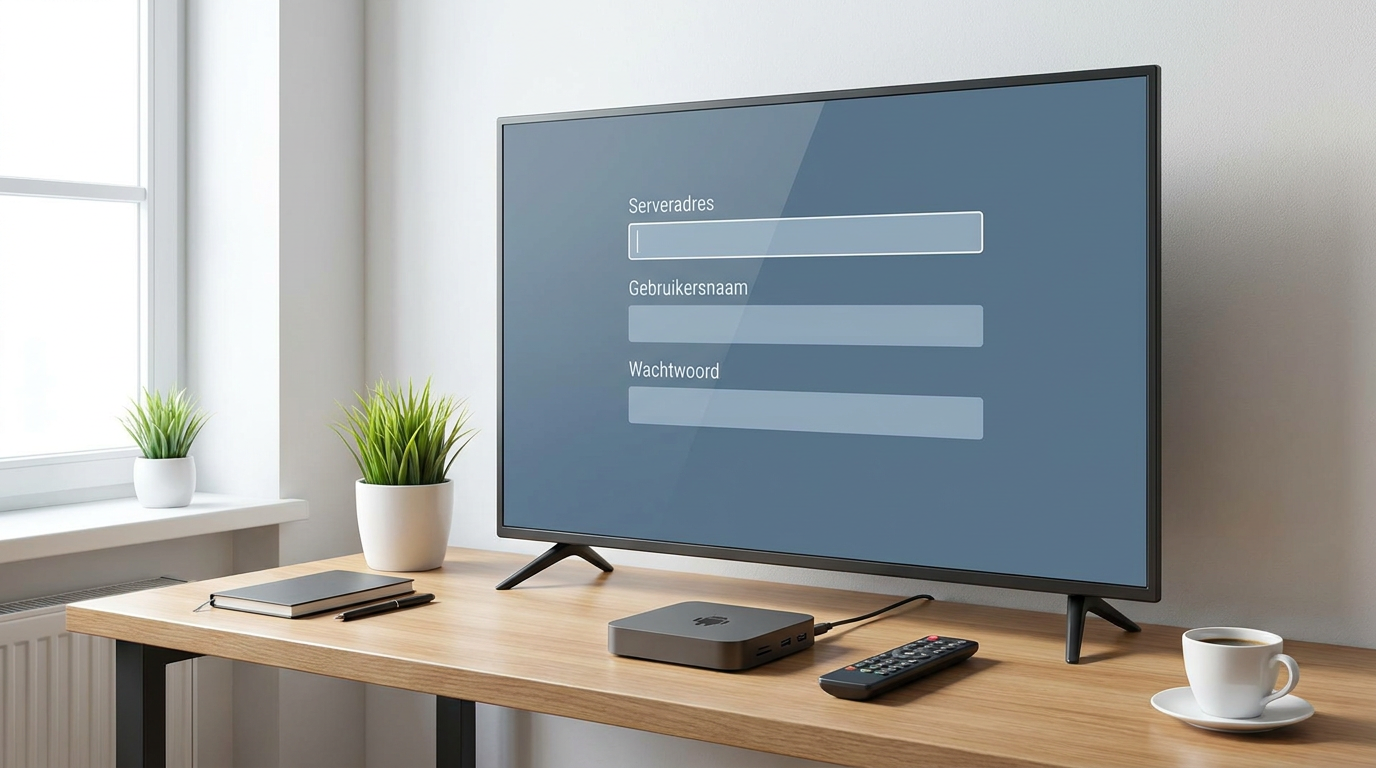
    • Het volledige serveradres en, afhankelijk van de inlogmethode, een gebruikersnaam, wachtwoord of afspeellijst.
    • Voldoende vrije opslagruimte voor de app en tijdelijke gegevens.

    Gebruik uitsluitend streams waarvoor je toestemming hebt. De beschikbaarheid van een kanaal in een app bewijst niet dat de aanbieder daarvoor uitzendrechten heeft.

    XCIPTV installeren op je apparaat

    Installeren via de appwinkel

    Controleer eerst of XCIPTV beschikbaar is in de appwinkel van je apparaat. Beschikbaarheid kan verschillen per regio, apparaat en moment. Bekijk de ontwikkelaarsinformatie zorgvuldig, zodat je niet per ongeluk een gelijknamige of nagemaakte app installeert.

    1. Open de appwinkel op je Android-apparaat.
    2. Zoek naar XCIPTV en controleer de appinformatie.
    3. Kies de installatieoptie en wacht tot de installatie klaar is.
    4. Open de speler en bekijk welke aanmeldmethode jouw versie ondersteunt.
    5. Geef alleen machtigingen die nodig zijn voor de functies die je gebruikt.

    Je kunt XCIPTV installeren op een telefoon om de werking te testen, maar de bediening op een televisietoestel kan anders zijn. Controleer daarom ook of navigeren met je afstandsbediening goed werkt.

    Handmatig installeren met een APK-bestand

    Is de app niet beschikbaar in de appwinkel? Op sommige Android-apparaten kun je handmatig een APK-bestand installeren. Doe dit uitsluitend wanneer je de herkomst en betrouwbaarheid van het bestand kunt controleren, bijvoorbeeld via een aantoonbaar officieel distributiekanaal van de ontwikkelaar. Vermijd aangepaste versies en downloadsites die betaalfuncties gratis beloven.

    Schakel indien nodig tijdelijk de toestemming voor het installeren van onbekende apps in voor de gebruikte download- of bestandsapp. Installeer het bestand en schakel die toestemming daarna weer uit. Houd er rekening mee dat handmatig geïnstalleerde apps niet altijd automatisch worden bijgewerkt.

    Andere televisies en apparaten

    Een smart-tv ondersteunt niet automatisch Android-apps. Televisies met een ander besturingssysteem kunnen doorgaans geen Android-APK uitvoeren. Gebruik in dat geval een geschikte externe mediaspeler of kies een speler die officieel beschikbaar is voor jouw televisie. Op Fire TV kunnen beschikbaarheid en installatiestappen afwijken van Android TV.

    XCIPTV configureren met je aanbieder

    Na de installatie voeg je de toegang van je aanbieder toe. Gebruik precies de methode die zowel je aanbieder als jouw appversie ondersteunt. Onderstaande vergelijking helpt je de ontvangen gegevens te herkennen.

    Methode Benodigde gegevens Waarop letten?
    Xtream Codes-compatibele aanmelding Serveradres, gebruikersnaam en wachtwoord Neem het protocol en een eventuele poort exact over.
    M3U-afspeellijst, indien ondersteund Een afspeellijst-URL of ondersteund bestand De URL kan persoonlijke toegangsgegevens bevatten.
    Afzonderlijke programmagids, indien ondersteund Een EPG-URL van je aanbieder De gids moet passen bij de kanalen in je afspeellijst.

    Inloggen met serveradres en accountgegevens

    1. Selecteer de passende aanmeldmethode op het startscherm.
    2. Vul het volledige serveradres in, inclusief http:// of https:// wanneer dit is opgegeven.
    3. Neem een eventuele poort achter het serveradres over.
    4. Vul je gebruikersnaam en wachtwoord exact in.
    5. Bevestig de aanmelding en wacht tot de beschikbare inhoud is opgehaald.

    Let op hoofdletters, verwisselde tekens en spaties die bij kopiëren kunnen meekomen. Vul geen M3U-link in een veld voor alleen een serveradres in, tenzij de instructies van jouw appversie dat expliciet aangeven.

    Een afspeellijst en programmagids toevoegen

    Ondersteunt jouw versie M3U, gebruik dan de daarvoor bedoelde invoeroptie. Bij sommige configuraties wordt de elektronische programmagids, ook EPG genoemd, automatisch geladen. Bij andere moet je een aparte gids-URL invoeren. Gebruik daarvoor de gegevens van dezelfde aanbieder om de kans op verkeerde kanaalkoppelingen te beperken.

    Laat de eerste synchronisatie afronden voordat je opnieuw gegevens invoert. Het ophalen van een uitgebreide catalogus en programmagids kan enige tijd kosten.

    De belangrijkste instellingen na installatie

    Beeld en geluid controleren

    Test eerst enkele kanalen. Controleer of het beeld vloeiend is, het geluid gelijkloopt en de beeldverhouding klopt. Biedt jouw appversie verschillende spelers of decoderingsopties? Verander dan één instelling tegelijk en test hetzelfde kanaal opnieuw. Hardwareversnelling kan helpen, maar werkt niet op elk apparaat met elk videoformaat even goed.

    Programmagids en tijdzone instellen

    Staan programma’s op verkeerde tijden? Controleer eerst de datum, tijd en tijdzone van het apparaat. Vernieuw daarna de gids. Pas een eventuele tijdverschuiving pas aan wanneer duidelijk is dat de apparaatinstellingen correct zijn; anders maskeer je mogelijk de werkelijke oorzaak.

    Favorieten en toegangsbeperking gebruiken

    Voeg veelgebruikte kanalen toe aan favorieten, als die functie beschikbaar is. Zo hoef je minder door grote lijsten te bladeren. Stel eventueel een pincode of ouderlijk toezicht in. Controleer wel wat deze functie daadwerkelijk afschermt: een beperking binnen de speler geldt niet vanzelf voor andere apps op het apparaat.

    Veelvoorkomende problemen oplossen

    Inloggen lukt niet

    Controleer eerst het serveradres, de gebruikersnaam en het wachtwoord. Kijk vervolgens of je toegang nog actief is en of je aanbieder een maximum aan gelijktijdige verbindingen hanteert. Een foutmelding betekent niet automatisch dat XCIPTV verkeerd is geïnstalleerd; ook onderhoud of een storing bij de aanbieder kan de oorzaak zijn.

    Het beeld hapert of blijft laden

    • Test meerdere kanalen om te zien of het probleem één stream betreft.
    • Gebruik waar mogelijk een netwerkkabel in plaats van wifi.
    • Pauzeer grote downloads en sluit onnodige apps.
    • Herstart de speler en eventueel het apparaat.
    • Test een lagere beeldkwaliteit als je aanbieder die aanbiedt.

    Een hoge downloadsnelheid garandeert geen storingsvrije weergave. Ook wifi-interferentie, pakketverlies, apparaatbelasting en de streamserver spelen mee. Een VPN is geen standaardoplossing en kan de verbinding juist vertragen.

    Zwart beeld of geen geluid

    Werken menu’s wel, maar speelt een kanaal niet af? Test een andere stream en controleer beschikbare updates. Probeer een andere afspeeloptie als jouw versie die biedt. Wis eventueel de tijdelijke opslag via de apparaatinstellingen. Het wissen van appgegevens is ingrijpender: daarbij kunnen je aanmelding en instellingen verdwijnen.

    Veilig gebruik en onderhoud

    Behandel je inloggegevens en afspeellijst-URL als vertrouwelijke informatie. Deel geen screenshots waarop wachtwoorden of volledige toegangslinks staan. Werk de speler en het besturingssysteem regelmatig bij en neem bij blijvende problemen contact op met je aanbieder. Vermeld je apparaat, appversie en foutmelding, maar stuur nooit onnodig je wachtwoord mee.

    Veelgestelde vragen

    Is XCIPTV een televisieabonnement?

    Nee. XCIPTV is een speler. Voor het bekijken van inhoud heb je een compatibele, rechtmatige bron en eventueel een afzonderlijk abonnement nodig.

    Kan ik XCIPTV op iedere smart-tv installeren?

    Nee. Dat hangt af van het besturingssysteem en de beschikbaarheid van de app. Een televisie zonder ondersteuning voor Android-apps kan doorgaans geen Android-APK installeren.

    Waarom blijft de programmagids leeg?

    Mogelijk ontbreken de gidsgegevens, is de synchronisatie nog niet voltooid of passen de kanaalkoppelingen niet. Controleer de instellingen en vraag je aanbieder of de EPG beschikbaar is.

    Moet ik XCIPTV opnieuw installeren bij buffering?

    Meestal niet als eerste stap. Test eerst andere kanalen, controleer je netwerk en herstart de speler. Opnieuw installeren verhelpt geen storing bij de streamserver.

    Kan ik dezelfde toegang op meerdere apparaten gebruiken?

    Dat hangt af van de voorwaarden van je aanbieder. Meerdere installaties betekenen niet automatisch dat je ook meerdere streams tegelijk mag bekijken.

    Verder lezen

    Bekijk ook deze artikelen in onze kennisbank:
  • Chromecast IPTV Smarters: instellen en problemen oplossen

    Chromecast IPTV Smarters: instellen en problemen oplossen

    IPTV Smarters gebruiken met Chromecast kan op verschillende manieren. Welke aanpak werkt, hangt af van je Chromecast-model, de app en je aanbieder. Deze gids helpt je de juiste route te kiezen en verbindingsproblemen op te lossen.

    Hoe werkt Chromecast IPTV Smarters?

    IPTV Smarters is een mediaspeler waarin je toegang tot een televisiedienst kunt configureren. De speler levert op zichzelf geen abonnement, zenders of uitzendrechten. Je hebt dus een legale aanbieder nodig, met geldige inloggegevens en toestemming om de aangeboden inhoud te bekijken.

    Een Chromecast brengt de weergave naar je televisie. Daarbij zijn er twee verschillende werkwijzen: een stream vanuit een mobiele app naar de Chromecast sturen, of een geschikte speler rechtstreeks op een apparaat met Google TV gebruiken. Niet iedere uitvoering van IPTV Smarters ondersteunt dezelfde functies.

    Casten is niet hetzelfde als schermspiegeling

    Bij rechtstreeks casten geef je de afspeelopdracht door aan de Chromecast, die doorgaans zelf de stream ophaalt. Je telefoon blijft vooral de afstandsbediening. Bij schermspiegeling wordt het telefoonscherm doorgestuurd. Dat vraagt meer van je telefoon en kan extra vertraging of kwaliteitsverlies veroorzaken. Sommige beveiligde video’s kunnen niet worden gespiegeld.

    Welke Chromecast heb je?

    Controleer eerst het model. Een klassieke Chromecast wordt voornamelijk vanuit een ander apparaat bediend. Een Chromecast met Google TV heeft een eigen interface, afstandsbediening en toegang tot een appwinkel. Dat verschil bepaalt je installatiemogelijkheden.

    Apparaat Gebruiksmethode Belangrijkste aandachtspunt
    Klassieke Chromecast of Chromecast Ultra Casten vanuit een compatibele app Je kunt geen Android TV-app rechtstreeks installeren
    Chromecast met Google TV Een geschikte tv-app installeren of casten Beschikbaarheid hangt af van de app, regio en apparaatondersteuning
    Televisie met Google Cast Casten vanuit een ondersteunde app Ingebouwde castondersteuning betekent niet automatisch dat je ook apps kunt installeren

    Controleer ook de exacte app

    Er bestaan verschillende versies en apps met vergelijkbare namen. Ga daarom niet alleen af op het pictogram. Controleer de ontwikkelaar, de ondersteunde apparaten en de documentatie. Een castfunctie die in één uitvoering aanwezig is, hoeft niet beschikbaar te zijn in een andere.

    Wat heb je nodig voordat je begint?

    • Een aangesloten en geconfigureerde Chromecast of een televisie met Google Cast.
    • Een telefoon of tablet met een geschikte versie van IPTV Smarters, of een ondersteunde tv-app.
    • Geldige toegangsgegevens van een legale IPTV-aanbieder.
    • Een stabiele internetverbinding en een goed werkend thuisnetwerk.
    • Voor casten: beide apparaten op hetzelfde lokale netwerk, zonder onderlinge isolatie.

    Werk de app en de systeemsoftware bij. Controleer vervolgens of een zender op je telefoon normaal afspeelt. Als de stream daar al niet werkt, moet je eerst de toegang of de dienst controleren; casten lost dat probleem niet op.

    Ga zorgvuldig om met inloggegevens

    Je aanbieder kan bijvoorbeeld een afspeellijstlink of een combinatie van serveradres, gebruikersnaam en wachtwoord verstrekken. Zulke gegevens kunnen directe toegang tot je abonnement geven. Deel ze niet in openbare berichten, screenshots of onbekende controlewebsites.

    IPTV Smarters naar Chromecast casten

    De volgende stappen gelden alleen als jouw appversie Google Cast ondersteunt. Ontbreekt die ondersteuning, dan kun je met deze methode geen verbinding afdwingen.

    1. Zet de televisie aan. Kies de HDMI-ingang waarop de Chromecast is aangesloten.
    2. Controleer het netwerk. Verbind je telefoon en Chromecast met hetzelfde thuisnetwerk. Vermijd een gastnetwerk dat apparaten van elkaar afschermt.
    3. Open IPTV Smarters. Voeg indien nodig de gegevens van je aanbieder toe volgens de instructies van de app.
    4. Start een zender. Controleer of beeld en geluid op je telefoon werken.
    5. Zoek het castpictogram. Dit staat, wanneer ondersteund, meestal in de speler of een bedieningsmenu.
    6. Selecteer je Chromecast. Wacht totdat het afspelen op de televisie begint.
    7. Controleer de bediening. Test het volume en het wisselen van zender.

    De precieze volgorde kan per app verschillen: soms selecteer je eerst de ontvanger en daarna de video. Verschijnt er een foutmelding zodra de televisie overneemt, dan kan de stream ongeschikt zijn voor de ontvangende speler, ook wanneer hij op de telefoon wel werkt.

    Rechtstreeks installeren op Chromecast met Google TV

    Met een Chromecast met Google TV kun je de telefoon mogelijk overslaan. Zoek in de appwinkel op het apparaat naar een officiële, compatibele uitvoering van IPTV Smarters. Controleer de vermelde ontwikkelaar voordat je iets installeert.

    1. Open het onderdeel voor apps op Google TV.
    2. Zoek naar de speler en controleer of deze voor jouw apparaat beschikbaar is.
    3. Installeer de app als deze officieel wordt aangeboden en compatibel is.
    4. Voer de toegangsgegevens van je aanbieder in.
    5. Laat de beschikbare zenders en eventueel de programmagids laden.
    6. Test een zender en controleer de bediening met de afstandsbediening.

    Wat als de app niet beschikbaar is?

    De beschikbaarheid kan veranderen en per regio verschillen. Installeer niet zomaar een APK van een onbekende downloadsite. Vraag je aanbieder naar een ondersteunde tv-speler of kies een betrouwbare, compatibele speler uit de appwinkel. Een klassieke Chromecast kan geen Android-apps installeren, ook niet via een APK-bestand.

    Veelvoorkomende problemen oplossen

    De Chromecast verschijnt niet

    Controleer of beide apparaten elkaar op het lokale netwerk kunnen bereiken. Twee verschillende wifi-banden zijn niet noodzakelijk een probleem, zolang de router verkeer tussen de apparaten toestaat. Gastnetwerken en apparaat-isolatie kunnen ontdekking wel blokkeren. Controleer ook of de app de benodigde toestemming voor lokale netwerktoegang heeft.

    Herstart daarna de app en Chromecast. Gebruik je een VPN, controleer dan of lokaal netwerkverkeer is toegestaan. Schakel geen beveiligingsinstellingen permanent uit om een verbinding af te dwingen.

    Het castpictogram ontbreekt

    Een ontbrekend pictogram kan wijzen op ontbrekende castondersteuning, onvoldoende rechten of een niet-gevonden ontvanger. Controleer de documentatie van jouw appversie. Een update kan een fout verhelpen, maar voegt niet gegarandeerd een castfunctie toe.

    Wel geluid, maar geen beeld

    Dit kan samenhangen met een niet-ondersteunde videocodec, een ongeschikt streamformaat of beveiliging van de inhoud. Test een andere zender. Werkt die wel, vraag je aanbieder dan of een compatibele stream beschikbaar is. De codec-ondersteuning verschilt per Chromecast-model.

    Het beeld buffert of hapert

    Test of het probleem bij meerdere zenders voorkomt. Verminder tijdelijk ander zwaar netwerkgebruik en verbeter zo nodig de wifi-ontvangst. Een passende ethernetadapter kan helpen bij een instabiele draadloze verbinding, maar lost problemen aan de kant van de aanbieder niet op. Kies, indien beschikbaar, een lagere beeldkwaliteit om te testen.

    Kies de methode die bij je apparaat past

    Voor een klassieke Chromecast is ondersteund casten de aangewezen route. Bij een Chromecast met Google TV kan een rechtstreeks geïnstalleerde tv-app praktischer zijn, omdat je daarmee via de afstandsbediening kijkt. Controleer in beide gevallen eerst de compatibiliteit en gebruik uitsluitend inhoud waarvoor je rechtmatige toegang hebt.

    Veelgestelde vragen

    Werkt IPTV Smarters met iedere Chromecast?

    Niet gegarandeerd. De werking hangt af van je Chromecast-model, de appversie en het streamformaat. Controleer of jouw uitvoering van de app Google Cast ondersteunt of beschikbaar is voor Google TV.

    Kan ik IPTV Smarters op een oude Chromecast installeren?

    Nee. Een klassieke Chromecast kan geen Android-apps installeren. Je hebt een compatibele app op je telefoon nodig om te casten. Een Chromecast met Google TV biedt wel mogelijkheden om ondersteunde tv-apps te installeren.

    Heb ik een IPTV-abonnement nodig?

    Je hebt een legale inhoudsbron nodig. Voor een betaalde dienst zijn dat doorgaans een abonnement en inloggegevens. IPTV Smarters levert zelf geen televisiezenders of kijkrechten.

    Waarom werkt een zender op mijn telefoon, maar niet op de televisie?

    De telefoon en Chromecast kunnen verschillende codecs, beveiligingsmethoden en toegangsvereisten ondersteunen. Daardoor kan een stream lokaal wel werken, maar tijdens het casten mislukken. Test een andere zender en raadpleeg je aanbieder.

    Kan ik vanaf een iPhone casten?

    Dat kan als de gebruikte iOS-app Google Cast ondersteunt en toegang heeft tot het lokale netwerk. AirPlay is een andere techniek en werkt niet automatisch met een Chromecast.

    Verder lezen

    Bekijk ook deze artikelen in onze kennisbank:
  • Linux-box IPTV: gids voor kiezen, instellen en kijken

    Linux-box IPTV: gids voor kiezen, instellen en kijken

    Een Linux-box voor IPTV biedt veel instelmogelijkheden, maar de ervaring hangt af van de hardware, software en speler. Hier lees je waarop je let bij de keuze en hoe je zenders en een programmagids instelt.

    Wat heb je nodig voor Linux-box IPTV?

    IPTV betekent dat televisiesignalen via een IP-netwerk worden geleverd. Op een Linux-box verwerkt een geschikte speler de stream en stuurt het apparaat beeld en geluid naar je televisie. Niet elke televisiedienst werkt met een losse speler: sommige aanbieders ondersteunen uitsluitend hun eigen app of ontvanger.

    Een geschikt apparaat en besturingssysteem

    Een Linux-box kan een compacte computer, een zelfgebouwde mediaspeler of een ontvanger met Enigma2 zijn. Deze apparaten gebruiken niet allemaal dezelfde software. Controleer daarom eerst welk systeem je hebt en welke toepassingen daarvoor beschikbaar zijn. Een Android-tv-box gebruikt weliswaar een Linux-kernel, maar is niet hetzelfde als een gewone Linux-computer.

    Toegang tot een ondersteunde televisiedienst

    Vraag je aanbieder welke apparaten, afspeelmethoden en beveiliging worden ondersteund. Een M3U-afspeellijst bevat verwijzingen naar streams; een XMLTV-bestand kan programmagegevens leveren. Je hebt niet altijd beide nodig. Bij diensten met DRM-beveiliging is doorgaans een officieel ondersteunde afspeelomgeving vereist.

    • Een Linux-apparaat met passende video-uitgang en voeding.
    • Een stabiele internetverbinding, bij voorkeur via ethernet.
    • Een compatibele speler of de officiële afspeelmethode van je aanbieder.
    • Geldige toegangsgegevens en eventueel een afspeellijst en programmagids.
    • Een toetsenbord, afstandsbediening of andere geschikte bediening.

    Welke Linux-box past bij jouw gebruik?

    Kies niet uitsluitend op basis van processorkracht. Voor soepel beeld zijn hardwarematige videodecodering, stuurprogramma’s en ondersteuning door de speler minstens zo belangrijk. Controleer ook of resolutie, beeldfrequentie en audio-uitvoer aansluiten op je televisie.

    Type apparaat Geschikt voor Belangrijk aandachtspunt
    Mini-pc met Linux Flexibel gebruik met Kodi, VLC en eventueel een browser Ondersteuning van de grafische chip en videoversnelling
    Singleboardcomputer Een compacte, zelf te configureren mediaspeler Codec-ondersteuning, voeding en koeling verschillen per model
    Enigma2-ontvanger Televisiebediening met zenderlijsten en afstandsbediening Compatibiliteit met firmware, uitbreidingen en streamformaten
    Bestaande laptop of desktop Eerst testen zonder een apart apparaat te kopen Energiegebruik, ventilatorgeluid en plaatsing bij de televisie

    Let op codecs en beeldverwerking

    H.264 en H.265, ook HEVC genoemd, zijn veelgebruikte videocodecs. Ondersteuning voor een codec betekent niet automatisch dat iedere resolutie of ieder profiel soepel afspeelt. Bij geïnterlinieerde televisiebeelden kan goede de-interlacing bovendien nodig zijn. Zoek daarom naar ondersteuning voor jouw concrete apparaat en softwareversie, niet alleen naar een algemeen label zoals ‘4K’.

    IPTV-software voor Linux vergelijken

    Kodi voor een complete televisie-interface

    Kodi is geschikt als je een overzichtelijke interface op de televisie wilt. Met de uitbreiding PVR IPTV Simple Client kun je ondersteunde M3U-afspeellijsten en XMLTV-gegevens gebruiken. Installatie en menunamen verschillen per Linux-distributie en Kodi-versie. De uitbreiding levert zelf geen zenders of abonnement.

    VLC voor snel testen en eenvoudig afspelen

    VLC is handig om een streamadres of afspeellijst te controleren. Open een netwerkstream of laad een lokaal afspeellijstbestand. Werkt dezelfde stream wel in VLC maar niet in je televisie-interface, dan wijst dat mogelijk op een verschil in configuratie of spelerondersteuning. VLC biedt minder uitgebreide televisiefuncties dan een ingerichte Kodi-omgeving.

    Enigma2 voor een ontvangergerichte aanpak

    Enigma2 is bedoeld voor compatibele ontvangers en werkt met zenderlijsten, vaak bouquets genoemd. IPTV-integratie hangt af van de geïnstalleerde firmware, uitbreidingen en beschikbare afspeelcomponenten. Volg instructies voor jouw specifieke ontvanger. Installeer geen onbekende scripts die zonder duidelijke uitleg systeemrechten vragen.

    Stap voor stap IPTV op een Linux-box instellen

    1. Werk het systeem bij en test de aansluiting

    Installeer beschikbare systeemupdates via de gebruikelijke updatefunctie van je distributie. Sluit de box aan op je televisie en controleer beeld en geluid. Gebruik indien mogelijk een netwerkkabel. Test eerst een normaal videobestand, zodat je problemen met HDMI of audio niet verwart met een storing in de stream.

    2. Installeer een passende speler

    Gebruik bij voorkeur de officiële pakketbronnen van je distributie of de installatie-instructies van het softwareproject. Controleer bij Kodi of de benodigde PVR-uitbreiding beschikbaar is. Stel de interface in op Nederlands en kies een beeldresolutie die je televisie en apparaat goed ondersteunen.

    3. Voeg de afspeellijst toe

    Voer in de betreffende uitbreiding het lokale pad of de URL van je M3U-afspeellijst in. Bij VLC open je de lijst rechtstreeks. Let op spaties en onvolledig gekopieerde adressen. Sommige URL’s bevatten je gebruikersnaam, wachtwoord of een toegangstoken: behandel ze als vertrouwelijke gegevens.

    4. Stel de elektronische programmagids in

    Voeg de XMLTV-bron toe als je aanbieder die beschikbaar stelt. Voor een goede koppeling moeten zenderidentificaties in de afspeellijst overeenkomen met die in de programmagids. Controleer ook de datum, tijd en tijdzone van de box. Een lege gids betekent niet noodzakelijk dat de zenders zelf onbruikbaar zijn.

    5. Controleer beeld, geluid en bediening

    Test verschillende zenders en let op vloeiende bewegingen, synchronisatie en schakelsnelheid. Activeer hardwarematige videoversnelling wanneer je systeem die ondersteunt. Werkt die niet goed, vergelijk dan tijdelijk met softwaredecodering. Richt pas daarna favorieten en afstandsbediening in, zodat je eerst weet dat de basis betrouwbaar werkt.

    Buffering en andere problemen oplossen

    Een hogere internetsnelheid lost niet ieder probleem op. Instabiele wifi, overbelasting van de box en storingen bij de aanbieder kunnen vergelijkbare klachten geven. Verander steeds één instelling tegelijk.

    • Veel buffering: test via ethernet en pauzeer grote downloads op hetzelfde netwerk.
    • Haperend beeld zonder laadpauzes: controleer videoversnelling, processorbelasting en temperatuur.
    • Wel geluid, geen beeld: onderzoek codec-ondersteuning en probeer een andere speler.
    • Geen geluid: controleer de HDMI-uitgang en schakel audio-doorvoer tijdelijk uit.
    • Slechts één zender werkt niet: controleer bij de aanbieder of het streamadres of de beschikbaarheid is gewijzigd.
    • Alle zenders stoppen: controleer de verbinding, toegangsgegevens en eventuele limiet voor gelijktijdige streams.

    Een grotere buffer kan korte netwerkonderbrekingen opvangen, maar vergroot soms de vertraging. Gebruik dit niet als vervanging voor het oplossen van een instabiele verbinding.

    Veilig en rechtmatig IPTV gebruiken

    IPTV is een technologie, geen garantie dat aangeboden inhoud legaal is. Kies een herkenbare aanbieder met duidelijke voorwaarden en controleer of deze de betreffende zenders mag aanbieden. Een abonnement of betaling bewijst op zichzelf niet dat uitzendrechten geregeld zijn.

    Houd de box bijgewerkt en deel afspeellijsten of schermafbeeldingen met toegangsgegevens niet openbaar. Zet beheerinterfaces niet rechtstreeks open naar internet. Een VPN verleent geen uitzendrechten en is geen algemene oplossing voor buffering; het kan de verbinding ook vertragen.

    Veelgestelde vragen

    Kan ik iedere IPTV-dienst op een Linux-box gebruiken?

    Nee. De dienst moet een afspeelmethode ondersteunen die op jouw apparaat werkt. Aanbieders met eigen apps of DRM kunnen het gebruik van losse Linux-spelers beperken.

    Is Kodi of VLC de beste keuze?

    Kodi past goed bij dagelijks televisiekijken met zenderlijsten en een programmagids. VLC is vooral praktisch voor eenvoudig afspelen en het testen van streams.

    Hoe snel moet mijn internetverbinding zijn?

    Dat hangt af van de bitrate van de stream en het aantal gelijktijdige gebruikers. Volg de aanbeveling van je aanbieder en houd ruimte over voor ander netwerkverkeer. Stabiliteit is minstens zo belangrijk als snelheid.

    Kan ik televisieprogramma’s opnemen?

    Dat hangt af van de software, de dienst en de gebruiksvoorwaarden. Een afspeellijst alleen biedt geen opnamefunctie. PVR IPTV Simple Client levert op zichzelf geen volledige opnamevoorziening.

    Heb ik een krachtige Linux-box nodig voor IPTV?

    Niet noodzakelijk. Een bescheiden apparaat met passende hardwaredecodering kan goed werken. Voor hogere resoluties, lastige codecs of softwaredecodering kan meer rekenkracht nodig zijn.

    Verder lezen

    Bekijk ook deze artikelen in onze kennisbank:
  • Digitaal tv kijken zonder abonnement: dit zijn je opties

    Digitaal tv kijken zonder abonnement: dit zijn je opties

    Digitaal tv kijken zonder abonnement kan via officiële gratis apps, websites of vrij te ontvangen zenders. De mogelijkheden verschillen per locatie en apparaat. We zetten de opties en eventuele bijkomende kosten op een rij.

    Wat betekent digitaal tv kijken zonder abonnement?

    Meestal bedoelen mensen hiermee televisie kijken zonder een betaald tv-abonnement bij een kabel-, glasvezel- of internetprovider. Dat kan op twee manieren: via internet of via ongecodeerde uitzendingen die je met een antenne ontvangt.

    Zonder tv-pakket is niet hetzelfde als zonder kosten

    Gebruik je apps of websites, dan heb je een internetverbinding nodig. Kijk je via mobiele data, dan gaat dat ten koste van je databundel. Voor antenneontvangst kunnen een antenne en een geschikte tuner nodig zijn. Wie die apparatuur al heeft, hoeft daarvoor uiteraard niets nieuws aan te schaffen.

    Een gratis account kan wel nodig zijn

    Sommige diensten vragen je om een account aan te maken, ook wanneer een deel van het aanbod gratis toegankelijk is. Zo’n account is niet hetzelfde als een betaald abonnement. Controleer wel of je daadwerkelijk de gratis versie gebruikt en niet een proefperiode start die later automatisch wordt verlengd.

    Welke mogelijkheden heb je zonder betaald tv-pakket?

    De beste oplossing hangt af van wat je wilt kijken. Live nieuws vraagt om een andere aanpak dan films op aanvraag of een breed pakket commerciële zenders.

    Mogelijkheid Wat heb je nodig? Geschikt voor Belangrijkste beperking
    Officiële omroepapps en websites Internet en een geschikt apparaat Beschikbare live-uitzendingen en programma’s terugkijken Niet alle programma’s zijn gratis of onbeperkt beschikbaar
    Gratis streamingkanalen met reclame Internet en een ondersteunde app of smart-tv Themakanalen, series en ontspannen kijken Geen volledige vervanging van een regulier zenderpakket
    Vrije ontvangst via DVB-T2 Antenne en geschikte ontvanger Landelijke publieke en beschikbare regionale televisie Beperkt zenderaanbod en afhankelijk van ontvangst
    Officiële videokanalen van omroepen Internet en een browser of videoapp Fragmenten, reportages en sommige volledige uitzendingen Vaak geen doorlopende live-uitzending van de tv-zender

    Televisie kijken via gratis apps en websites

    Begin bij de officiële omroep

    Voor Nederlandse publieke programma’s is NPO Start een logisch startpunt. Je kunt er een gratis aanbod van programma’s en live-uitzendingen vinden. Niet alles is echter altijd beschikbaar: uitzendrechten, je locatie en de aangeboden dienst bepalen wat je kunt bekijken. Voor bepaalde extra mogelijkheden of inhoud kan een betaald aanbod gelden.

    Ook regionale omroepen bieden vaak een gratis livestream en gemiste uitzendingen aan via hun eigen website of app. Dat is vooral handig als je lokaal nieuws, regionale actualiteiten of evenementen wilt volgen.

    Commerciële programma’s zijn niet overal gratis

    Bij commerciële aanbieders verschilt het per dienst welke programma’s je gratis kunt bekijken. Soms zijn alleen fragmenten toegankelijk, soms ook volledige afleveringen met reclame. Live meekijken naar de volledige zender kan achter een betaald abonnement zitten. Controleer daarom specifiek het programma en de kijkvorm die je zoekt.

    Gratis kanalen met reclame als aanvulling

    Sommige smart-tv-platforms en streamingdiensten bieden gratis, reclamegefinancierde kanalen. Deze draaien bijvoorbeeld om misdaadseries, documentaires, koken of oudere films. Het aanbod verschilt per platform, televisiemodel en land. Zie deze kanalen vooral als aanvulling: ze bevatten niet vanzelfsprekend de bekende Nederlandse televisiezenders.

    Digitaal televisie kijken met een antenne

    Vrij te ontvangen zenders via DVB-T2

    Wil je kijken zonder internet, dan is digitale ethertelevisie een mogelijkheid. In Nederland worden onder meer NPO 1, NPO 2 en NPO 3 ongecodeerd via DVB-T2 uitgezonden. Daarnaast zijn, afhankelijk van je ontvangstgebied, regionale publieke zenders beschikbaar. Voor de ongecodeerde uitzendingen is geen betaald tv-abonnement nodig.

    Dit gratis aanbod moet je onderscheiden van betaalde ethertelevisiepakketten. Voor gecodeerde commerciële zenders heb je doorgaans wel een passend abonnement en geschikte apparatuur nodig.

    Controleer tuner, videocodec en antenne

    Je televisie of losse ontvanger moet geschikt zijn voor DVB-T2 en de gebruikte HEVC/H.265-videocodering. Alleen de vermelding ‘digitale tuner’ is onvoldoende: oudere toestellen ondersteunen soms uitsluitend DVB-T. Raadpleeg de handleiding of specificaties voordat je apparatuur koopt.

    • Controleer of je televisie DVB-T2 met HEVC/H.265 ondersteunt.
    • Kies een binnen- of buitenantenne die past bij je ontvangstlocatie.
    • Plaats de antenne zo gunstig mogelijk, bijvoorbeeld hoger of bij een raam.
    • Laat de televisie of ontvanger automatisch naar etherzenders zoeken.

    Goede ontvangst is niet op ieder adres gegarandeerd. Isolatie, omliggende gebouwen en de afstand tot een zendmast kunnen invloed hebben. Test de ontvangst daarom voordat je je huidige tv-pakket opzegt.

    Zo kijk je op je eigen televisie

    Met een smart-tv

    Open de appwinkel van je televisie en zoek naar de officiële app van de gewenste omroep of dienst. Controleer of jouw model wordt ondersteund. Een smart-tv kan nog prima functioneren terwijl bepaalde apps niet meer beschikbaar zijn of geen updates meer krijgen.

    Met een mediaspeler of HDMI-kabel

    Heeft je televisie geen geschikte apps? Dan kan een externe mediaspeler uitkomst bieden. Controleer vooraf of het apparaat de gewenste diensten ondersteunt. Een laptop aansluiten met een HDMI-kabel is ook mogelijk, mits de aanbieder weergave op die manier toestaat.

    Casten vanaf een telefoon of tablet is een andere optie. Zowel de app als het ontvangende apparaat moet deze functie ondersteunen. Meestal moeten beide apparaten op hetzelfde thuisnetwerk zijn aangesloten.

    Welke beperkingen zijn belangrijk?

    Niet iedere zender, wedstrijd of film is beschikbaar

    Digitaal tv kijken zonder abonnement betekent doorgaans kiezen uit een beperkter aanbod. Premiumsport, recente films en veel commerciële livezenders zijn meestal niet structureel gratis beschikbaar. Maak vooraf een lijstje van je favoriete programma’s en controleer waar je die legaal kunt bekijken.

    Reclame, beeldkwaliteit en terugkijktijd verschillen

    Gratis diensten kunnen reclame tonen of minder functies bieden dan betaalde varianten. Denk aan een kortere terugkijkperiode of het ontbreken van downloads. De beeldkwaliteit hangt bovendien af van de dienst, je apparaat en je verbinding. Een stabiele verbinding is voor prettig kijken belangrijker dan alleen een hoge theoretische internetsnelheid.

    Een kabel aansluiten levert niet automatisch gratis tv op

    Een coax- of glasvezelaansluiting betekent niet dat je zonder overeenkomst televisiezenders kunt ontvangen. Dat hangt af van je provider, adres en contract. Ga er dus niet van uit dat een ingebouwde kabeltuner voldoende is nadat je een tv-pakket hebt opgezegd.

    Veilig en legaal kijken: waar let je op?

    Gebruik bij voorkeur officiële websites en apps uit betrouwbare appwinkels. IPTV betekent op zichzelf alleen televisie via internet en is niet automatisch illegaal. Doorslaggevend is of de aanbieder toestemming heeft om de uitzendingen te verspreiden.

    • Wees terughoudend bij onbekende diensten die alle betaalzenders gratis beloven.
    • Installeer geen onbekende software om een livestream te ontgrendelen.
    • Controleer aanbieder, voorwaarden en eventuele automatische verlenging.
    • Geef geen betaalgegevens op als onduidelijk is waarvoor je betaalt.

    De praktischste aanpak is vaak een combinatie: officiële apps voor terugkijken, gratis themakanalen voor extra aanbod en eventueel een antenne voor publieke livezenders. Test deze mogelijkheden eerst en beoordeel daarna of je betaalde tv-pakket nog nodig is.

    Veelgestelde vragen

    Kan ik digitaal tv kijken zonder abonnement en zonder internet?

    Ja, via ongecodeerde DVB-T2-uitzendingen. Je hebt een geschikte antenne en een televisie of ontvanger met DVB-T2 en HEVC/H.265 nodig. Het gratis zenderaanbod is beperkt en de ontvangst verschilt per locatie.

    Kan ik alle Nederlandse zenders gratis bekijken?

    Nee, er is geen algemene legale gratis oplossing die alle Nederlandse betaal- en commerciële zenders omvat. Publieke zenders en geselecteerde programma’s zijn wel gratis toegankelijk via officiële kanalen.

    Heb ik een smart-tv nodig?

    Nee. Je kunt ook kijken via een laptop, tablet of telefoon. Voor een gewone televisie kun je een geschikte mediaspeler, een HDMI-verbinding of een losse DVB-T2-ontvanger gebruiken.

    Is een gratis tv-app echt zonder kosten?

    De toegang kan gratis zijn, maar internet en apparatuur kunnen geld kosten. Sommige apps combineren gratis inhoud met betaalde onderdelen. Controleer daarom de voorwaarden en vermijd ongewenste proefabonnementen.

    Kan ik mijn tv-abonnement opzeggen en internet behouden?

    Bij veel providers kun je overstappen op alleen internet. Controleer je contract, opzegtermijn en nieuwe maandbedrag: het vervallen van een combinatiekorting kan invloed hebben op je besparing.

    Verder lezen

    Bekijk ook deze artikelen in onze kennisbank: