Categorie: Uncategorized

  • IPTV-app voor Samsung: kiezen, installeren en instellen

    IPTV-app voor Samsung: kiezen, installeren en instellen

    De juiste IPTV-app voor een Samsung-tv hangt af van het model, de appstore en de gegevens van je aanbieder. Volg deze gids om een geschikte speler te vinden, veilig te installeren en te testen.

    Wat doet een IPTV-app voor Samsung?

    IPTV betekent televisie kijken via het internetprotocol. Een IPTV-app ontvangt een stream en speelt die af op je televisie. Afhankelijk van de toepassing kun je ook zenderlijsten beheren, favorieten opslaan en een elektronische programmagids bekijken.

    Een speler is niet hetzelfde als een tv-abonnement

    Veel losse IPTV-spelers bevatten zelf geen zenders. Je voegt gegevens toe van een aanbieder die toestemming heeft om de betreffende uitzendingen te verspreiden. Dat kan een afspeellijst zijn of een aanmelding met een serveradres, gebruikersnaam en wachtwoord.

    Een eventuele betaling voor de app staat los van de kosten van je televisiedienst. Controleer daarom altijd waarvoor je betaalt: de speler, toegang tot programma’s of beide.

    Officiële televisie-apps als alternatief

    Wil je vooral kijken naar de zenders van je bestaande abonnement? Controleer eerst of je provider een officiële Samsung-app aanbiedt. Die bespaart je vaak het handmatig invoeren van afspeellijsten en kan functies zoals terugkijken ondersteunen. Beschikbaarheid en mogelijkheden verschillen per provider en toestel.

    Controleer eerst je Samsung-tv

    Veel Samsung-smart-tv’s gebruiken Tizen, maar oudere modellen kunnen een ander platform hebben. Een app voor Android TV werkt niet automatisch op Tizen. Je kunt een Android-installatiebestand, een APK, dan ook niet rechtstreeks op een Samsung-tv met Tizen installeren.

    Model, software en regio

    Zoek het modelnummer en de softwareversie in de instellingen van je televisie. De precieze menunamen verschillen per model. Je vindt deze gegevens doorgaans bij ondersteuning of informatie over de tv.

    • Model en bouwjaar: bepalen mede welke apps worden ondersteund.
    • Softwareversie: een update kan compatibiliteitsproblemen oplossen.
    • Winkelregio: het appaanbod kan per land verschillen.
    • Vrije opslagruimte: onvoldoende ruimte kan installatie of updates verhinderen.

    Controleer de appwinkel op je eigen toestel en de ondersteuningsinformatie van de appontwikkelaar. Een handleiding voor een ander Samsung-model hoeft niet op jouw televisie van toepassing te zijn.

    Welke IPTV-app voor Samsung past bij jou?

    Er is geen universeel beste speler. Namen die je tijdens je zoektocht kunt tegenkomen zijn Smart IPTV, SS IPTV en verschillende Smarters-varianten. Beschouw die niet als gegarandeerd beschikbare opties: controleer steeds de exacte appnaam, ontwikkelaar en actuele ondersteuning voor jouw televisie.

    Vergelijk de verschillende kijkroutes

    Oplossing Geschikt wanneer Belangrijk aandachtspunt
    Officiële provider-app Je een ondersteund tv-abonnement hebt Controleer modelondersteuning en abonnementsvoorwaarden
    Losse IPTV-speler op Samsung Je aanbieder geschikte afspeelgegevens levert De app levert meestal zelf geen zenders
    Externe mediaspeler via HDMI Je tv de gewenste app niet ondersteunt Extra apparaat en mogelijk een aparte afstandsbediening nodig
    Streamen of schermdelen vanaf een ander apparaat App, telefoon en tv dit ondersteunen Beeldkwaliteit en ondersteuning voor beschermde inhoud variëren

    Let op functies en gebruiksgemak

    Controleer vóór installatie welke invoermethoden de speler ondersteunt. Sommige apps lezen M3U-afspeellijsten; andere ondersteunen ook aanmelden met aanbiedergegevens. Een elektronische programmagids, vaak aangeduid als EPG, werkt alleen als de benodigde gidsgegevens beschikbaar en compatibel zijn.

    • Is de bediening met de Samsung-afstandsbediening overzichtelijk?
    • Kun je favorieten en zendergroepen beheren?
    • Ondersteunt de app de ondertiteling en audiotracks die je gebruikt?
    • Zijn eventuele proefperiode, activering en betaalvoorwaarden duidelijk?
    • Publiceert de ontwikkelaar begrijpelijke ondersteuning en privacyinformatie?

    Een IPTV-app installeren en instellen

    De exacte stappen verschillen per televisie en speler. Onderstaande werkwijze vormt een praktische basis voor apps die officieel op jouw toestel beschikbaar zijn.

    Stap 1: installeer vanuit de appwinkel

    1. Verbind de tv met internet en open het startscherm of Smart Hub.
    2. Ga naar Apps en zoek naar de gewenste toepassing.
    3. Controleer de appnaam en ontwikkelaar om verwarring met gelijknamige apps te voorkomen.
    4. Installeer de toepassing en open deze.
    5. Lees de instructies over gebruik, eventuele activering en ondersteunde afspeelgegevens.

    Ontbreekt de app? Controleer dan de modelondersteuning. Vermijd willekeurige installatiebestanden en instructies die je vragen beveiligingsinstellingen uit te schakelen.

    Stap 2: voeg je afspeelgegevens toe

    Gebruik uitsluitend gegevens van je eigen, legitieme aanbieder. Bij een M3U-koppeling voer je het volledige adres in, inclusief eventuele parameters. Andere spelers vragen om een serveradres en inloggegevens. Neem die exact over: een ontbrekend teken kan voldoende zijn om aanmelden te laten mislukken.

    Sommige apps laten je een lijst koppelen via de website van de ontwikkelaar, met een apparaatcode of apparaat-ID. Gebruik daarvoor alleen het officiële webadres uit de app. Controleer ook of je afspeellijst op externe servers wordt opgeslagen.

    Stap 3: test de werking

    Open enkele zenders en controleer beeld, geluid en ondertiteling. Stel vervolgens favorieten en eventueel de programmagids in. Test indien mogelijk eerst de beschikbare proeffuncties voordat je een betaalde activering afrondt.

    Veelvoorkomende problemen oplossen

    De afspeellijst laadt niet

    Controleer de ingevoerde koppeling, de geldigheid van je abonnement en het ondersteunde lijstformaat. Vraag je aanbieder of er een storing is of een beperking geldt voor gelijktijdig gebruik. Deel een volledige afspeellijstkoppeling niet openbaar: deze kan persoonlijke toegangscodes bevatten.

    Het beeld buffert of hapert

    Test indien mogelijk een bekabelde netwerkverbinding. Gebruik je wifi, beperk dan storingsbronnen en controleer het bereik bij de televisie. Pauzeer grote downloads en vergelijk meerdere zenders. Hapert slechts één stream, dan kan het probleem bij die specifieke bron liggen.

    Een hoge downloadsnelheid garandeert geen storingsvrije uitzending. Ook verbindingsstabiliteit, netwerkbelasting, de server van de aanbieder en de verwerking door de tv spelen mee.

    Wel geluid, maar geen beeld

    Dit kan wijzen op een niet-ondersteund videoformaat. Controleer of je aanbieder een andere streamvariant aanbiedt en werk de app en tv-software bij. Blijft het probleem bestaan, dan kan een compatibele externe mediaspeler een alternatief zijn.

    De programmagids ontbreekt

    Controleer de EPG-instellingen, tijdzone en automatische datuminstelling. Soms moeten gidsgegevens apart worden toegevoegd. Niet elke aanbieder levert voor alle zenders volledige programma-informatie.

    Veilig en legaal IPTV gebruiken

    IPTV is een techniek en niet op zichzelf illegaal. Het gaat erom of de aanbieder de benodigde rechten heeft om programma’s te verspreiden. De aanwezigheid van een speler in een appwinkel bewijst niet dat iedere toegevoegde stream rechtmatig wordt aangeboden.

    Kies een transparante aanbieder met duidelijke contactgegevens en voorwaarden. Wees terughoudend bij onwaarschijnlijke beloften over toegang tot vrijwel alle betaalzenders. Deel je inloggegevens niet, gebruik waar mogelijk unieke wachtwoorden en houd software actueel. Een VPN maakt ongeautoriseerde toegang niet legaal en verhelpt compatibiliteitsproblemen niet automatisch.

    Veelgestelde vragen

    Wat is de beste IPTV-app voor Samsung?

    Dat hangt af van je tv-model, aanbieder en gewenste functies. Kies een ondersteunde speler die jouw afspeelgegevens accepteert en prettig werkt met je afstandsbediening. Controleer eerst of je provider een officiële app heeft.

    Kan ik een Android-IPTV-app op Samsung installeren?

    Niet rechtstreeks op een Samsung-tv met Tizen. Android-apps vereisen een geschikt Android-apparaat. Je kunt eventueel een compatibele externe mediaspeler via HDMI aansluiten.

    Kan ik gratis kijken met een IPTV-app?

    Een gratis speler geeft niet automatisch gratis toegang tot betaalzenders. Er bestaan rechtmatig aangeboden gratis streams, maar voor abonnementszenders heb je toestemming en doorgaans een abonnement nodig.

    Wat als de gewenste app niet beschikbaar is?

    Controleer de ondersteuning voor je model en regio. Kies zo nodig een andere ondersteunde speler, een officiële provider-app of een externe mediaspeler. Download geen onbekende installatiebestanden.

    Heb ik altijd een M3U-afspeellijst nodig?

    Nee. Sommige spelers ondersteunen andere aanmeldmethoden en officiële provider-apps werken meestal met een account. De juiste methode hangt af van de app en je aanbieder.

    Verder lezen

    Bekijk ook deze artikelen in onze kennisbank:
  • IPTV-app op LG: kiezen, installeren en problemen oplossen

    IPTV-app op LG: kiezen, installeren en problemen oplossen

    Welke IPTV-app op een LG-tv werkt, verschilt per model, webOS-versie en land. Hier lees je hoe je de appstore controleert, een geschikte speler instelt en veelvoorkomende problemen oplost.

    IPTV-app LG: wat heb je nodig?

    IPTV betekent televisie kijken via een internetverbinding. Een IPTV-app is doorgaans alleen de speler: de software waarmee je streams opent, zenders ordent en soms een elektronische programmagids bekijkt. Een geïnstalleerde app geeft dus niet automatisch toegang tot televisiezenders.

    Een geschikte LG Smart TV

    Controleer eerst het modelnummer en de softwareversie van je televisie. Veel LG Smart TV’s gebruiken webOS, maar oudere toestellen kunnen een ander platform hebben. Je vindt deze informatie doorgaans bij de instellingen voor ondersteuning of tv-informatie. De exacte menunamen verschillen per uitvoering.

    Een toegestane bron voor je streams

    Je hebt een aanbieder of afspeellijst nodig waarvoor de benodigde uitzendrechten zijn geregeld. Afhankelijk van de speler voeg je een M3U-link toe, gebruik je accountgegevens of meld je je rechtstreeks aan bij een televisiedienst. Controleer vooraf welke invoermethode de app ondersteunt.

    Een stabiele internetverbinding

    Naast snelheid telt vooral een stabiele verbinding. Een netwerkkabel kan helpen als wifi onbetrouwbaar is. Gebruik je draadloos internet, let dan op de afstand tot de router, storende obstakels en gelijktijdig netwerkgebruik door andere apparaten.

    Welke IPTV-app past bij jouw LG-tv?

    De beste keuze hangt af van je televisie, je kijkgedrag en de dienst die je gebruikt. Zoek in de appwinkel van je eigen LG-tv naar beschikbare spelers. Controleer altijd de ontwikkelaar, de ondersteunde functies en eventuele kosten voor activering. Beschikbaarheid op een website betekent niet automatisch dat een app ook op jouw toestel staat.

    Vergelijk soorten apps

    Type app Geschikt voor Waarop letten?
    Officiële app van een televisiedienst Kijken binnen een bestaand abonnement Ondersteuning voor jouw LG-model, land en abonnementsvorm
    IPTV-speler met M3U-ondersteuning Een eigen, toegestane zenderlijst openen Beveiligde invoer, lijstbeheer en ondersteuning voor streamformaten
    Speler met accountkoppeling Een ondersteunde dienst via inloggegevens gebruiken Compatibiliteit en zorgvuldige verwerking van accountgegevens
    Speler op een extern streamingapparaat Een alternatief bij beperkte webOS-ondersteuning Extra hardware, appbeschikbaarheid en bediening via HDMI

    Belangrijke functies

    • Zendergids: EPG-ondersteuning toont programma-informatie wanneer een geschikte gidsbron beschikbaar is.
    • Favorieten: hiermee houd je veelgebruikte zenders overzichtelijk bij elkaar.
    • Audio en ondertiteling: controleer of de speler beschikbare taalsporen kan selecteren.
    • Afstandsbediening: een duidelijke interface voorkomt onhandig navigeren op het tv-scherm.
    • Onderhoud: recente updates en bereikbare ondersteuning zijn nuttige selectiecriteria.

    Terugkijken en opnemen zijn niet vanzelfsprekend. Zulke functies moeten worden ondersteund door de app én de aanbieder, en kunnen afhangen van je abonnement.

    Een IPTV-app installeren op LG webOS

    Installeer bij voorkeur via de officiële appwinkel op je televisie. Dat is de gebruikelijke route voor webOS-apps en voorkomt dat je installatiebestanden van onbekende websites moet gebruiken.

    Stap voor stap installeren

    1. Verbind je LG-tv met internet en controleer of er een software-update beschikbaar is.
    2. Open via het startscherm de appwinkel, bijvoorbeeld Apps of LG Content Store.
    3. Zoek naar de gewenste IPTV-speler of de officiële app van je televisiedienst.
    4. Controleer de beschrijving, ontwikkelaar, voorwaarden en compatibiliteit.
    5. Selecteer installeren en open de app zodra de installatie klaar is.
    6. Volg de instructies om je abonnement, account of afspeellijst te koppelen.
    7. Test enkele zenders en controleer beeld, geluid en bediening.

    De app is niet vindbaar

    Een ontbrekende app kan samenhangen met je modeljaar, webOS-versie of ingestelde serviceland. Controleer of de regio bij je werkelijke gebruikslocatie past. Willekeurig van regio wisselen is geen betrouwbare oplossing en kan het aanbod van andere apps veranderen. Raadpleeg bij twijfel de compatibiliteitsinformatie van de ontwikkelaar.

    Een Android-APK kun je niet rechtstreeks op webOS installeren. Als de gewenste dienst alleen een Android-app aanbiedt, heb je een geschikt extern apparaat of een andere ondersteunde kijkmethode nodig.

    Een M3U-afspeellijst en zendergids instellen

    Een afspeellijst toevoegen

    Een M3U-bestand of M3U-link bevat verwijzingen naar streams. Sommige spelers laten je de link op de televisie invoeren; andere gebruiken een koppelpagina. Gebruik alleen de officiële pagina die de app of ontwikkelaar aanwijst. Controleer de spelling van het webadres voordat je gegevens deelt.

    Neem de link exact over. Een ontbrekend teken, verlopen toegangstoken of onbedoelde spatie kan het laden verhinderen. Houd er ook rekening mee dat een afspeellijst gebruikersnamen of andere toegangsgegevens in de URL kan bevatten.

    EPG koppelen

    Voor een elektronische programmagids kan een aparte EPG-bron nodig zijn, bijvoorbeeld in XMLTV-formaat. De zenderverwijzingen in de lijst en de gids moeten bij elkaar passen. Ontbreken programma’s terwijl de streams wel werken, controleer dan de gidsbron, tijdzone en verversinstellingen.

    Problemen met IPTV op je LG-tv oplossen

    Beeld hapert of blijft bufferen

    Test eerst of andere streamingapps op dezelfde tv goed werken. Pauzeer grote downloads, probeer een bekabelde verbinding en herstart de app. Hapert alleen één zender, dan kan de oorzaak bij die stream liggen. Treden problemen vooral op drukke momenten op, dan kan ook de capaciteit van de aanbieder meespelen.

    Wel geluid, maar geen beeld

    Dit kan wijzen op een niet-ondersteunde videocodec of een afwijkend streamformaat. Welke formaten werken, hangt af van het tv-model en de speler. Probeer een andere streamkwaliteit als die beschikbaar is. Een extern streamingapparaat kan uitkomst bieden bij beperkingen van de ingebouwde speler.

    De afspeellijst laadt niet

    Controleer of je toegang nog geldig is en of je de juiste invoermethode gebruikt. Accountgegevens horen niet automatisch in het veld voor een M3U-link. Vraag bij een foutmelding na of er een verbindingslimiet geldt. Deel een persoonlijke afspeellijst nooit openbaar om anderen te laten testen.

    De app loopt vast

    Werk de televisie en app bij, sluit de app volledig en start de tv opnieuw op. Opnieuw installeren kan helpen, maar kan lokale instellingen verwijderen. Bewaar daarom vooraf de noodzakelijke configuratiegegevens op een veilige plek.

    Veilig en legaal IPTV gebruiken

    IPTV is een techniek en is op zichzelf niet illegaal. Het gaat om de rechten op de aangeboden inhoud. Kies een dienst die duidelijk maakt wie de aanbieder is en welke toegang je afneemt. Een uitzonderlijk groot aanbod van betaalzenders zonder heldere rechteninformatie is een reden om extra kritisch te zijn.

    • Controleer of een betaling alleen de speler activeert of ook een televisiedienst omvat.
    • Lees de privacyvoorwaarden voordat je een afspeellijst uploadt.
    • Gebruik unieke wachtwoorden en deel geen schermafbeeldingen met toegangscodes.
    • Bekijk proefmogelijkheden en voorwaarden voordat je langdurige verplichtingen aangaat.

    Veelgestelde vragen

    Welke IPTV-app is het beste voor een LG-tv?

    Dat hangt af van je webOS-versie, aanbieder en gewenste functies. Kies bij voorkeur de officiële app van je televisiedienst, als die beschikbaar is. Voor een eigen toegestane afspeellijst heb je een compatibele speler nodig.

    Kan ik gratis IPTV kijken op mijn LG Smart TV?

    Dat kan met legaal gratis aangeboden streams en een geschikte app. Een gratis speler geeft echter geen recht op betaalzenders. Sommige apps vragen bovendien een vergoeding voor activering of aanvullende functies.

    Werkt iedere IPTV-app op elke LG-tv?

    Nee. Ondersteuning verschilt per model, besturingssysteem en regio. Controleer daarom de appwinkel op je eigen televisie en de compatibiliteitsinformatie van de ontwikkelaar voordat je betaalt.

    Heb ik een extern kastje nodig voor IPTV?

    Niet wanneer je LG-tv een geschikte app en de gebruikte streamformaten ondersteunt. Een extern streamingapparaat is vooral nuttig als de gewenste app ontbreekt of de televisie bepaalde formaten niet afspeelt.

    Waarom ontbreken programma’s in de zendergids?

    De EPG-bron kan ontbreken, verouderd zijn of niet aansluiten op de zenderlijst. Controleer de gidskoppeling en tijdzone en ververs de gegevens. Niet iedere aanbieder levert voor alle zenders programma-informatie.

    Verder lezen

    Bekijk ook deze artikelen in onze kennisbank:
  • IPTV-mediabox: kiezen, installeren en prettig kijken

    IPTV-mediabox: kiezen, installeren en prettig kijken

    Een IPTV-mediabox kan apps en streams op een televisie afspelen, maar levert niet vanzelf een abonnement. Vergelijk de bediening, appondersteuning en aansluitingen voordat je een box kiest.

    Wat is een IPTV-mediabox?

    Een IPTV-mediabox is een apparaat dat videobeelden via een internetverbinding ontvangt en op je televisie weergeeft. Je sluit de box meestal met een HDMI-kabel aan op de tv. Via een geschikte app of de omgeving van je televisieaanbieder kies je vervolgens een zender, programma of film.

    De term wordt gebruikt voor verschillende apparaten: van een ontvanger die je bij een tv-abonnement krijgt tot een losse mediabox waarop je zelf apps installeert. Die apparaten hebben niet noodzakelijk dezelfde mogelijkheden.

    De box, de app en het abonnement

    Maak bij je keuze onderscheid tussen drie onderdelen. De mediabox is de hardware. De app biedt de bediening en speelt de beelden af. De dienst of het abonnement bepaalt tot welke inhoud je toegang hebt. Een afspeelapp levert op zichzelf meestal geen televisiezenders. Controleer daarom vooraf of jouw aanbieder de gewenste box en app ondersteunt.

    IPTV en gewone videodiensten

    IPTV betekent televisie via het internetprotocol. In de praktijk gebruiken verkopers deze term ook voor allerlei vormen van internettelevisie. Live-tv, terugkijken en films op aanvraag kunnen op dezelfde box beschikbaar zijn, maar werken niet altijd via dezelfde dienst of techniek.

    Welke IPTV-mediabox past bij jouw televisie?

    Begin niet bij de krachtigste processor, maar bij wat je daadwerkelijk wilt kijken. De beschikbaarheid van de juiste app is meestal belangrijker dan een lange lijst technische specificaties. Ook het gebruiksgemak voor andere huisgenoten telt mee.

    Type apparaat Geschikt voor Belangrijk aandachtspunt
    Mediabox van een tv-aanbieder Wie vooral het eigen tv-abonnement gebruikt Appkeuze en functies kunnen beperkt zijn tot de aanbieder
    Losse box met Android TV of Google TV Wie meerdere ondersteunde tv- en videoapps wil combineren Controleer ondersteuning en certificering per dienst
    Apple TV Wie passende apps binnen het Apple-platform wil gebruiken Niet iedere IPTV-app of aanbieder ondersteunt dit platform
    Algemene Android-box Wie specifieke toepassingen zoekt en zelf instellingen beheert Een mobiele Android-versie is niet altijd geschikt voor afstandsbediening

    Android is niet altijd Android TV

    Een apparaat met Android heeft niet automatisch de tv-gerichte omgeving van Android TV of Google TV. Bij een algemene Android-box kunnen apps bedoeld zijn voor een aanraakscherm. Dat kan navigeren met een afstandsbediening lastig maken. Kijk daarom naar het exacte besturingssysteem en niet alleen naar het Android-logo.

    Heb je eigenlijk een losse box nodig?

    Staat de officiële app van jouw aanbieder al op je slimme televisie en werkt die goed? Dan biedt een extra box mogelijk weinig voordeel. Een losse mediabox kan wel handig zijn wanneer de tv traag is, geen actuele apps meer krijgt of de benodigde dienst niet ondersteunt.

    Waarop let je bij de aanschaf?

    Ondersteunde apps en beeldkwaliteit

    Controleer bij de videodienst welke apparaten officieel worden ondersteund. Dat een app te installeren is, betekent niet automatisch dat alle functies of de hoogste beeldkwaliteit beschikbaar zijn. Certificering en kopieerbeveiliging kunnen daarbij een rol spelen.

    Een box met 4K-uitvoer maakt een uitzending met lagere resolutie niet ineens tot echte 4K. Voor die beeldkwaliteit moeten de bron, het abonnement, de app, de box en de televisie geschikt zijn. Voor HDR gelden aanvullende eisen aan de ondersteunde beeldformaten.

    Netwerkverbinding en prestaties

    Een ethernetpoort is handig voor een stabiele bekabelde verbinding. Gebruik je wifi, let dan op de afstand tot de router, muren en andere apparaten op het netwerk. De benodigde internetsnelheid hangt af van de dienst, de beeldkwaliteit en het aantal gelijktijdige kijkers. Raadpleeg hiervoor de aanbevelingen van je aanbieder.

    De processor en het werkgeheugen beïnvloeden vooral hoe vlot menu’s en apps reageren. Extra opslagruimte is nuttig als je veel apps installeert, maar lost een slechte verbinding of haperende videobron niet op.

    Updates en bediening

    • Controleer of de fabrikant beveiligingsupdates uitbrengt en informatie geeft over ondersteuning.
    • Kies een afstandsbediening met een duidelijke indeling en de knoppen die jij nodig hebt.
    • Bekijk of HDMI-CEC wordt ondersteund om bepaalde functies met één afstandsbediening te bedienen.
    • Controleer ondersteuning voor ondertiteling, audiotalen en eventueel je geluidsinstallatie.
    • Lees de garantie- en retourvoorwaarden van de verkoper.

    Een IPTV-mediabox installeren in zes stappen

    De precieze installatie verschilt per apparaat, maar onderstaande volgorde is voor veel mediaboxen bruikbaar. Gebruik daarnaast de instructies van de fabrikant en jouw televisieaanbieder.

    1. Sluit de box aan. Verbind hem via HDMI met de televisie en gebruik de meegeleverde of voorgeschreven voeding.
    2. Kies de juiste ingang. Selecteer op de televisie de HDMI-poort waarop de box is aangesloten.
    3. Maak verbinding met internet. Gebruik waar mogelijk ethernet, of verbind de box met je eigen beveiligde wifinetwerk.
    4. Werk het systeem bij. Installeer beschikbare systeem- en beveiligingsupdates voordat je verdergaat.
    5. Installeer de juiste app. Gebruik bij voorkeur de officiële appwinkel en controleer de naam van de uitgever.
    6. Meld je aan en test. Gebruik de gegevens van je aanbieder en controleer beeld, geluid, ondertiteling en bediening.

    Een afspeellijst toevoegen

    Sommige afspeelapps ondersteunen een M3U-afspeellijst of een portaaladres. Gebruik zulke gegevens alleen wanneer je aanbieder ze rechtmatig verstrekt en de app ermee overweg kan. Een afspeellijst is slechts een verwijzing naar videobronnen; ze bewijst niet dat die bronnen legaal worden aangeboden. Deel adressen met persoonlijke toegangscodes niet met anderen.

    Haperend beeld en andere problemen oplossen

    Het beeld buffert regelmatig

    Test eerst of het probleem bij één zender of bij meerdere apps optreedt. Werken andere diensten goed, dan kan de oorzaak bij de betreffende aanbieder of videobron liggen. Controleer vervolgens je netwerk, stop grote downloads en probeer tijdelijk een netwerkkabel. Een snelheidstest alleen zegt niet alles: wisselende verbindingskwaliteit kan eveneens storingen veroorzaken.

    De app ontbreekt of werkt slecht

    Controleer of de app jouw apparaat, besturingssysteem en regio ondersteunt. Werk de app bij en herstart de box. Installeer niet zomaar een onbekend installatiebestand om beperkingen te omzeilen: dat kan veiligheidsrisico’s opleveren en garandeert geen goede werking.

    Geen beeld of geluid

    Controleer de gekozen HDMI-ingang, kabel en geluidsinstellingen. Test zo nodig een andere HDMI-poort. Bij geluidsproblemen kan tijdelijk overschakelen op stereo helpen vaststellen of een audioformaat niet wordt ondersteund. Zet het apparaat pas terug naar fabrieksinstellingen nadat eenvoudigere controles niets hebben opgeleverd.

    Is een IPTV-mediabox legaal en veilig?

    Een IPTV-mediabox is op zichzelf een legaal apparaat. Doorslaggevend is of de dienst toestemming heeft om de aangeboden programma’s te verspreiden. Een betaalde dienst is niet automatisch legaal. Wees kritisch bij een onwaarschijnlijk uitgebreid aanbod zonder duidelijke informatie over het bedrijf, rechten of voorwaarden.

    Kies bij voorkeur officiële aanbieders, controleer bedrijfs- en contactgegevens en gebruik unieke wachtwoorden. Geef apps alleen noodzakelijke machtigingen. Een VPN maakt een aanbod zonder uitzendrechten niet legaal en biedt geen garantie op anonimiteit of betrouwbaarheid.

    Veelgestelde vragen

    Werkt een IPTV-mediabox op een oudere televisie?

    Meestal wel als de televisie een geschikte HDMI-aansluiting heeft. De ondersteunde resolutie en eventuele eisen aan kopieerbeveiliging bepalen welke beeldkwaliteit en diensten werken.

    Heb ik een abonnement nodig bij een IPTV-mediabox?

    Voor betaalde televisiediensten doorgaans wel. De box geeft op zichzelf geen toegang tot zenders. Sommige officiële apps bieden ook gratis inhoud aan.

    Is een netwerkkabel beter dan wifi?

    Een netwerkkabel biedt vaak een stabielere verbinding en heeft minder last van draadloze storing. Goede wifi kan ook voldoende zijn, afhankelijk van bereik en netwerkbelasting.

    Kan ik programma’s opnemen?

    Dat hangt af van de aanbieder, de app en de box. Sommige diensten ondersteunen opnemen in de cloud. Een USB-poort betekent niet automatisch dat je uitzendingen lokaal kunt opnemen.

    Wat is de beste IPTV-mediabox?

    Dat is de box die jouw diensten officieel ondersteunt, betrouwbaar updates krijgt en prettig werkt met je televisie. Controleer eerst de appondersteuning en vergelijk daarna aansluitingen, bediening en beeldformaten.

    Verder lezen

    Bekijk ook deze artikelen in onze kennisbank:
  • Alternatieven voor Chromecast: welke past bij jouw tv?

    Alternatieven voor Chromecast: welke past bij jouw tv?

    Een alternatief voor Chromecast kies je op basis van wat je wilt doen: casten vanaf je telefoon, zelfstandig streamen of je scherm delen. We vergelijken de mogelijkheden en de belangrijkste aandachtspunten.

    Waarom alternatieven voor Chromecast vergelijken?

    De naam Chromecast wordt gebruikt voor verschillende soorten apparaten. De oorspronkelijke modellen ontvangen vooral afspeelopdrachten vanaf een telefoon of computer. Chromecast met Google TV heeft daarnaast een eigen menu, installeerbare apps en een afstandsbediening. Dat verschil bepaalt welk alternatief geschikt is.

    Google heeft de productie van Chromecast beëindigd en de Google TV Streamer geïntroduceerd als opvolger binnen zijn aanbod. Dat maakt een bestaande Chromecast niet automatisch onbruikbaar. Werken je apps en verbinding nog goed, dan is vervangen niet direct noodzakelijk. Controleer bij oudere modellen wel de actuele ondersteuning.

    Casten, streamen en schermdelen zijn niet hetzelfde

    • Casten: je kiest inhoud op je telefoon, waarna een compatibele ontvanger de weergave overneemt. Bij veel ondersteunde diensten haalt die ontvanger de video zelf op.
    • Zelfstandig streamen: je opent apps rechtstreeks op een televisie of mediaspeler en bedient ze met een afstandsbediening.
    • Schermdelen: je spiegelt je telefoon of computer. Vertraging, meldingen en kopieerbeveiliging kunnen hierbij een rol spelen.

    De belangrijkste alternatieven voor Chromecast op een rij

    Onderstaande vergelijking laat zien welke oplossingen bij verschillende wensen passen. Controleer altijd het exacte model: functies, aansluitingen en appaanbod kunnen per uitvoering en land verschillen.

    Alternatief Vooral geschikt voor Bediening Belangrijk aandachtspunt
    Google TV Streamer Google Cast en zelfstandige tv-apps Afstandsbediening en telefoon Controleer benodigde kabels en aansluitingen
    Apple TV 4K Apple-gebruikers en AirPlay Afstandsbediening en Apple-apparaten Geen rechtstreekse vervanger voor Google Cast
    Amazon Fire TV Streamen via een eigen appmenu Afstandsbediening Controleer lokale apps en castmogelijkheden
    Gecertificeerde Google TV- of Android TV-speler Een ruime keuze aan apparaten Meestal afstandsbediening en Google Cast Certificering en updates verschillen
    Ingebouwde smart-tv-functies Streamen zonder extra kastje Tv-afstandsbediening Ondersteuning hangt af van het tv-model
    HDMI-kabel of adapter Laptopbeeld en presentaties Aangesloten computer of telefoon Niet iedere aansluiting ondersteunt video-uitvoer

    Google TV Streamer: de logische keuze voor Google Cast

    Wil je vanaf Android of ondersteunde iPhone-apps blijven casten, dan ligt de Google TV Streamer voor de hand. Het apparaat combineert Google Cast met een eigen Google TV-interface. Je kunt dus kiezen tussen bedienen vanaf je telefoon en rechtstreeks apps openen op de televisie.

    Wanneer past deze oplossing?

    Deze optie is geschikt als meerdere huisgenoten verschillende telefoons gebruiken of als je minder afhankelijk wilt zijn van je mobiel. De ethernetpoort biedt bovendien een bekabelde netwerkverbinding. Controleer vooraf of je gewenste Nederlandse streamingapps beschikbaar zijn en of je een geschikte HDMI-kabel nodig hebt.

    Apple TV 4K: aantrekkelijk voor Apple-gebruikers

    Apple TV 4K is een zelfstandige mediaspeler met apps en een afstandsbediening. Voor gebruikers van een iPhone, iPad of Mac is vooral AirPlay relevant. Daarmee kun je ondersteunde inhoud doorgeven of, waar toegestaan, een scherm spiegelen. Integratie met andere Apple-diensten kan het dagelijkse gebruik eenvoudiger maken.

    Let op het verschil tussen AirPlay en Google Cast

    AirPlay is niet hetzelfde als Google Cast. Een castknop in een Android-app werkt daarom niet automatisch met Apple TV. Ook ondersteunen niet alle videoapps AirPlay. Kies deze oplossing vooral vanwege de beschikbare tv-apps en de aansluiting op je Apple-apparaten, niet omdat iedere Chromecast-functie identiek wordt overgenomen.

    Amazon Fire TV: streamen met een eigen appmenu

    Fire TV-apparaten geven je televisie een zelfstandige streamingomgeving. Je installeert apps en navigeert met een afstandsbediening. Er bestaan verschillende uitvoeringen, waardoor je goed moet kijken naar resolutie, netwerkondersteuning en de prestaties van het gekozen model.

    Controleer apps en draadloos delen vooraf

    Het appaanbod kan per land en accountregio verschillen. Ga daarom na of jouw Nederlandse tv-diensten en abonnementen worden ondersteund. Beschouw Fire TV ook niet als een standaard Google Cast-ontvanger. Mogelijkheden voor schermspiegeling of delen vanuit apps zijn afhankelijk van het apparaat, de telefoon en de gebruikte software.

    Andere Google TV- en Android TV-spelers

    Naast Googles eigen apparaat bestaan er mediaspelers van andere fabrikanten met Google TV of Android TV. Een gecertificeerd model kan interessant zijn als je specifieke aansluitingen, een compacte behuizing of andere opslagmogelijkheden zoekt. Veel van deze apparaten ondersteunen Google Cast, maar controleer dit expliciet.

    Vermijd onduidelijke specificaties

    Een kastje met alleen de vermelding ‘Android’ is niet noodzakelijk een volwaardige Android TV-speler. Goedkope, onbekende apparaten kunnen beperkingen hebben bij afstandsbediening, beveiliging of de beeldkwaliteit van streamingdiensten. Een claim als ‘4K’ zegt bovendien niet dat iedere abonnementsdienst daadwerkelijk in 4K werkt.

    • Controleer certificering en ondersteuning door je belangrijkste streamingdiensten.
    • Zoek naar informatie over beveiligingsupdates en ondersteuning door de fabrikant.
    • Controleer of apps via de officiële appwinkel beschikbaar zijn.
    • Gebruik bij voorkeur officiële apps en legale aanbieders van films en televisie.

    Misschien heeft je televisie al wat je nodig hebt

    Een extra apparaat is niet altijd nodig. Sommige smart-tv’s hebben de gewenste streamingapps, Google Cast of AirPlay al ingebouwd. Als alles naar behoren werkt, bespaar je met die ingebouwde functies een HDMI-aansluiting en een extra afstandsbediening.

    Wanneer is een losse mediaspeler toch handiger?

    Bij een oudere televisie kunnen apps verdwijnen, traag worden of geen updates meer krijgen. Een losse mediaspeler kan dan de slimme functies vervangen zonder dat je het scherm hoeft te vervangen. Controleer wel of de televisie geschikte HDMI-ingangen heeft en de gewenste beeldformaten ondersteunt.

    HDMI als eenvoudig alternatief voor draadloos delen

    Wil je vooral presentaties, foto’s of je laptopbeeld tonen? Dan is een HDMI-kabel vaak een voorspelbare oplossing. Je bent voor de beeldoverdracht niet afhankelijk van wifi. Voor online video’s blijft de aangesloten computer uiteraard wel een internetverbinding nodig hebben.

    Bij telefoons en tablets is een passende adapter niet altijd voldoende. Het apparaat moet video-uitvoer ondersteunen. Ook kunnen streamingapps weergave beperken door kopieerbeveiliging. Controleer daarom zowel de apparaatspecificaties als de ondersteuning van de gebruikte dienst.

    Zo kies je de juiste Chromecast-vervanger

    1. Begin bij je apps. Noteer welke streamingdiensten je gebruikt en controleer ondersteuning in Nederland.
    2. Kies je bediening. Wil je blijven casten, liever een afstandsbediening gebruiken of beide?
    3. Controleer beeld en geluid. Voor 4K, HDR en geavanceerde audio moet de hele keten geschikt zijn, inclusief abonnement, televisie en eventuele geluidsinstallatie.
    4. Beoordeel je netwerk. Een goede wifi-verbinding is belangrijk; ethernet kan handig zijn bij een ongunstige plaatsing van de router.
    5. Kijk naar het totaal. Neem benodigde kabels, adapters, stroomvoorziening en eventuele abonnementen mee in je keuze.

    De beste keuze volgt uit je gebruik: kies een Google Cast-ontvanger als casten centraal staat, Apple TV als AirPlay en Apple-integratie belangrijk zijn, en ingebouwde tv-apps als die al voldoen. Voor alleen laptopbeeld kan een kabel genoeg zijn.

    Veelgestelde vragen

    Wat is het meest directe alternatief voor Chromecast?

    De Google TV Streamer is de logische opvolger binnen Googles aanbod. Wil je vooral blijven casten, dan kan ook een gecertificeerde mediaspeler of televisie met Google Cast geschikt zijn.

    Moet ik mijn bestaande Chromecast vervangen?

    Nee, niet alleen omdat de productie is beëindigd. Controleer of jouw model nog ondersteuning krijgt en of je apps goed blijven werken. Vervangen is vooral zinvol bij beperkingen, storingen of ontbrekende functies.

    Kan ik met een iPhone Google Cast gebruiken?

    Ja, vanuit iPhone-apps die Google Cast ondersteunen. Dat is iets anders dan het volledige iPhone-scherm spiegelen. Voor dat laatste is AirPlay doorgaans de aangewezen route.

    Werkt een streamingapparaat op iedere televisie?

    Veel apparaten werken op televisies met een geschikte HDMI-ingang. De beschikbare resolutie, kopieerbeveiliging en beeldformaten moeten wel compatibel zijn. Een oudere televisie zonder HDMI heeft meestal geen eenvoudige rechtstreekse aansluiting.

    Heb ik voor een Chromecast-alternatief een abonnement nodig?

    Voor het apparaat zelf is doorgaans geen algemeen streamingabonnement nodig. Betaalde video- en muziekdiensten vereisen wel hun eigen abonnement. Sommige apps bieden ook gratis inhoud, eventueel met advertenties.

    Verder lezen

    Bekijk ook deze artikelen in onze kennisbank:
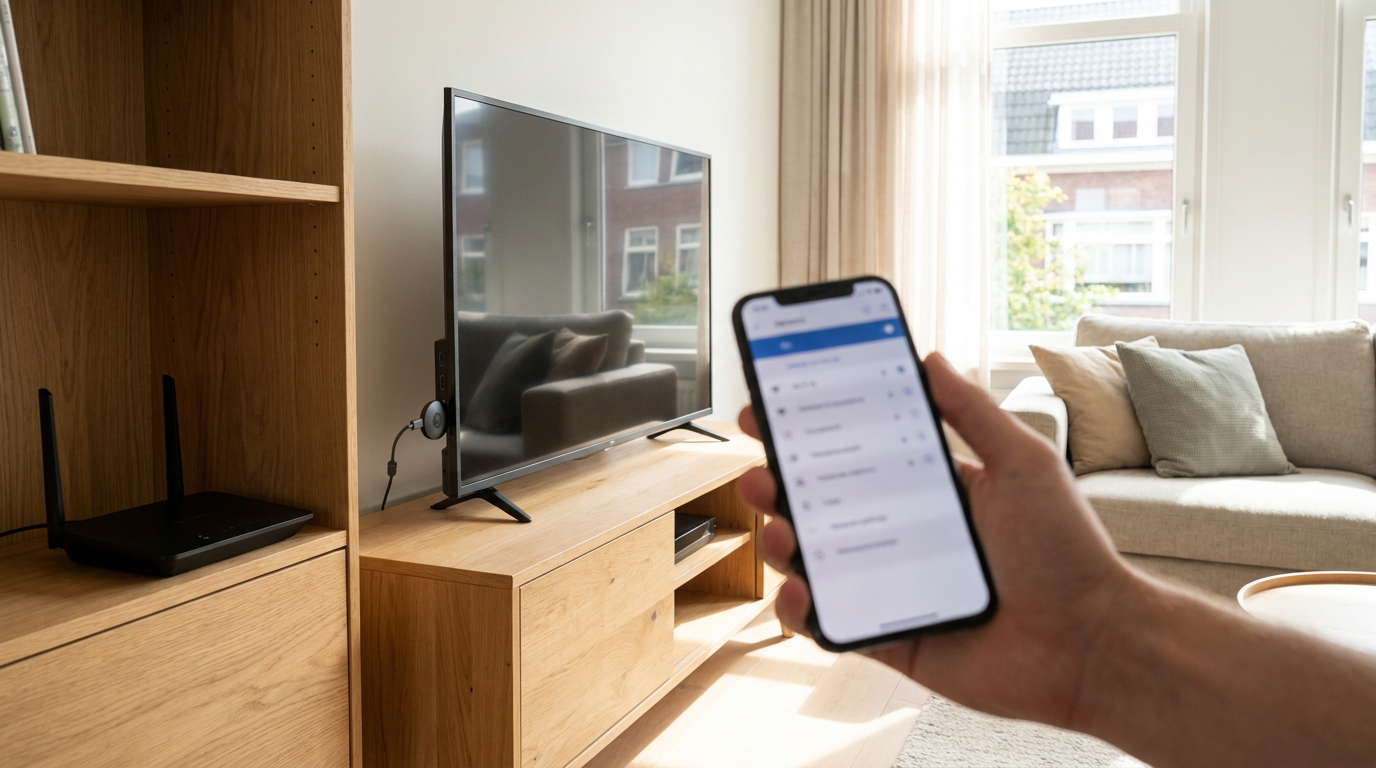
  • Chromecast maakt geen verbinding met wifi? Zo los je het op

    Chromecast maakt geen verbinding met wifi? Zo los je het op

    Vindt je Chromecast het wifi-netwerk niet of valt de verbinding weg? Begin met de eenvoudige controles voor netwerk, wachtwoord en bereik. Pas daarna zijn nieuwe instellingen of een reset aan de beurt.

    Chromecast maakt geen verbinding met wifi: waar begin je?

    Controleer eerst welk probleem je precies hebt. Een Chromecast die geen wifi-netwerk kan vinden, vraagt om een andere aanpak dan een apparaat dat wel verbonden is maar niet in een app verschijnt. Noteer ook eventuele foutmeldingen op de televisie of in Google Home.

    Wat merk je? Mogelijke oorzaak Eerste controle
    Je wifi-netwerk ontbreekt in de lijst Onvoldoende bereik of een niet-ondersteunde frequentieband Controleer het signaal en de beschikbare wifi-banden
    Het wifi-wachtwoord wordt geweigerd Verkeerd wachtwoord of gewijzigde beveiliging Voer het actuele wachtwoord opnieuw in
    De Chromecast is niet zichtbaar in apps Netwerkscheiding of ontbrekende appmachtigingen Controleer hetzelfde lokale netwerk en de machtigingen
    De verbinding valt regelmatig weg Signaalproblemen, storing of onstabiele voeding Controleer de plaatsing en voedingsadapter
    Wifi werkt, maar streamen niet Internetstoring of een probleem met de app Test internet en een andere streamingapp

    1. Controleer wifi, internet en voeding

    Test je netwerk met een ander apparaat

    Verbind je telefoon met het thuisnetwerk en schakel mobiele data tijdelijk uit. Open vervolgens een website. Werkt dat niet, dan ligt het probleem waarschijnlijk niet alleen bij de Chromecast. Controleer je modem en router en kijk of je internetprovider een storing meldt.

    Werkt internet op je telefoon wel? Ga dan verder met de Chromecast. Houd er rekening mee dat wifi-bereik bij de televisie slechter kan zijn dan op de plek waar je normaal je telefoon gebruikt.

    Gebruik een stabiele stroomvoorziening

    Controleer of de voedingskabel stevig vastzit en gebruik bij voorkeur de meegeleverde voedingsadapter. Een USB-poort van de televisie levert niet altijd voldoende of continu stroom. Daardoor kan de Chromecast opnieuw opstarten of onbereikbaar worden wanneer de televisie uitgaat. Alleen de HDMI-kabel loshalen is geen volledige herstart.

    2. Start de Chromecast en router opnieuw op

    Een herstart kan tijdelijke netwerkproblemen oplossen zonder opgeslagen instellingen te verwijderen. Werk in deze volgorde:

    1. Haal de voedingskabel van de Chromecast los.
    2. Haal de stroom van je router en, indien nodig, het losse modem.
    3. Wacht ongeveer een minuut.
    4. Start eerst het modem en daarna de router, of je gecombineerde modem-router.
    5. Wacht totdat de internetverbinding volledig is hersteld.
    6. Sluit de Chromecast weer aan en probeer opnieuw verbinding te maken.

    Druk hierbij niet op de resetknop van de router. Die kan de fabrieksinstellingen herstellen, waardoor je netwerkconfiguratie verloren gaat. Houd er ook rekening mee dat andere apparaten tijdens de herstart tijdelijk geen internet hebben.

    3. Controleer het wifi-wachtwoord en een gewijzigd netwerk

    Heb je een nieuwe router of netwerknaam?

    Een Chromecast kan niet automatisch met een nieuw netwerk verbinden als de opgeslagen gegevens niet meer kloppen. Dit gebeurt bijvoorbeeld na een overstap van internetprovider of het wijzigen van je wifi-wachtwoord. Controleer hoofdletters, cijfers en eventuele spaties zorgvuldig.

    Stel de wifi-verbinding opnieuw in

    Bij een klassieke Chromecast beheer je de verbinding via Google Home. Als het apparaat nog bereikbaar is, kun je in de apparaatinstellingen de wifi-verbinding laten vergeten en daarna opnieuw instellen. De precieze benamingen kunnen per appversie verschillen.

    Bij een Chromecast met Google TV kun je met de afstandsbediening naar Instellingen > Netwerk en internet gaan en het juiste netwerk kiezen. Is een klassieke Chromecast door de netwerkwijziging volledig onbereikbaar? Dan kan een fabrieksreset nodig zijn, maar probeer eerst de overige controles.

    4. Controleer 2,4 GHz, 5 GHz en het bereik

    Welke wifi-band ondersteunt jouw Chromecast?

    De eerste generatie Chromecast ondersteunt alleen 2,4 GHz. Veel latere modellen ondersteunen ook 5 GHz. Controleer daarom je model voordat je instellingen wijzigt. Een netwerk dat uitsluitend op een niet-ondersteunde band uitzendt, verschijnt niet als bruikbare optie.

    De 2,4GHz-band heeft doorgaans meer bereik door muren heen, maar kan drukker zijn. De 5GHz-band kan dichtbij de router beter presteren, terwijl het bereik door obstakels sneller afneemt. Test welke band op de plek van je televisie het betrouwbaarst werkt.

    Verbeter de plaatsing

    • Plaats de router niet in een afgesloten kast of direct achter grote metalen voorwerpen.
    • Verklein tijdelijk de afstand tussen router en Chromecast om een bereikprobleem te herkennen.
    • Controleer bij een meshnetwerk of het dichtstbijzijnde wifipunt zelf een goede verbinding heeft.
    • Geef de wifi-banden eventueel tijdelijk aparte namen als automatisch schakelen de installatie bemoeilijkt.

    Je telefoon en Chromecast hoeven niet per se dezelfde frequentieband te gebruiken. Ze moeten elkaar wel binnen hetzelfde lokale netwerk kunnen bereiken. Twee verschillende netwerknamen betekenen dus niet automatisch dat apparaten gescheiden zijn.

    5. Controleer Google Home en je telefoon

    Geef de benodigde machtigingen

    Werk Google Home bij en schakel bluetooth in tijdens de installatie. Controleer de machtigingen die de app vraagt. Op een iPhone of iPad is toegang tot het lokale netwerk belangrijk. Op Android kunnen, afhankelijk van de versie, machtigingen voor apparaten in de buurt of locatie nodig zijn om de installatie uit te voeren.

    Voorkom dat je telefoon een andere verbinding gebruikt

    Verbind je telefoon met het bedoelde thuisnetwerk en sluit Google Home volledig af voordat je opnieuw probeert. Schakel een VPN tijdelijk uit als die lokaal netwerkverkeer blokkeert. Controleer ook of je telefoon niet automatisch naar een gastnetwerk overschakelt. Zet uitgeschakelde beveiligingsfuncties na de test weer aan.

    6. Bekijk de routerinstellingen

    Vermijd een geïsoleerd gastnetwerk

    Gastnetwerken blokkeren vaak communicatie tussen aangesloten apparaten. Ook instellingen zoals AP-isolatie of clientisolatie kunnen verhinderen dat je telefoon de Chromecast vindt, terwijl beide wel internet hebben. Gebruik bij voorkeur het gewone thuisnetwerk. Schakel gastbeveiliging niet zomaar uit als andere gasten dat netwerk gebruiken.

    Controleer beveiliging en toegang

    Oudere Chromecast-modellen kunnen moeite hebben met een netwerk dat uitsluitend WPA3 gebruikt. Controleer welke beveiligingsstand jouw model ondersteunt. Een WPA2/WPA3-overgangsmodus of WPA2-Personal met AES kan passend zijn als je router en apparaat dit ondersteunen. Gebruik geen open netwerk of verouderde WEP-beveiliging als oplossing.

    Controleer daarnaast of MAC-filtering, toegangsregels of ouderlijk toezicht het apparaat blokkeren. DHCP moet automatisch een lokaal IP-adres kunnen toewijzen. Het openen van internetpoorten is voor normaal casten binnen je thuisnetwerk niet nodig.

    7. Herstel de fabrieksinstellingen als laatste stap

    Blijft de verbinding mislukken, dan kun je de Chromecast terugzetten naar de fabrieksinstellingen. Hiermee verwijder je opgeslagen gegevens; bij een model met Google TV moet je ook apps en voorkeuren opnieuw instellen. Zorg dat je netwerkgegevens en benodigde accountgegevens klaarstaan.

    De resetprocedure verschilt per generatie. Gebruik de instructies voor jouw model en let op de aangegeven lampjes of schermmeldingen. Onderbreek de stroom niet tijdens het herstellen. Voeg het apparaat daarna opnieuw toe en test de verbinding dichtbij de router.

    Lukt verbinden ook op een ander geschikt netwerk niet, ondanks een betrouwbare voeding? Neem dan contact op met de ondersteuning van de fabrikant. Werkt dat andere netwerk wel, dan wijst dit eerder op een instelling of bereikprobleem in je thuisnetwerk.

    Veelgestelde vragen

    Waarom ziet mijn Chromecast mijn wifi-netwerk niet?

    Dat kan komen door onvoldoende bereik, een verborgen netwerknaam of een frequentieband die het model niet ondersteunt. De eerste generatie ondersteunt alleen 2,4 GHz. Controleer ook of de router de netwerknaam uitzendt.

    Moeten mijn telefoon en Chromecast op dezelfde wifi-band zitten?

    Nee. Een telefoon op 5 GHz kan doorgaans communiceren met een Chromecast op 2,4 GHz, zolang beide hetzelfde lokale netwerk gebruiken en de router verkeer tussen apparaten niet blokkeert.

    Hoe verbind ik mijn Chromecast na een nieuw wifi-wachtwoord?

    Op een Chromecast met Google TV kies je het netwerk via de instellingen. Bij een klassieke Chromecast gebruik je Google Home. Als het apparaat niet meer bereikbaar is en opnieuw instellen niet lukt, kan een fabrieksreset nodig zijn.

    Werkt een Chromecast op hotelwifi?

    Niet altijd. Hotelnetwerken gebruiken vaak een aanmeldpagina of blokkeren communicatie tussen apparaten. Daardoor kan verbinden of casten mislukken. Vraag de accommodatie welke aansluitmogelijkheden beschikbaar zijn.

    Moet ik mijn Chromecast meteen resetten bij een wifi-probleem?

    Nee. Controleer eerst voeding, wachtwoord, bereik en netwerktoegang. Start vervolgens de Chromecast en router opnieuw op. Een fabrieksreset is pas verstandig als minder ingrijpende oplossingen niet helpen.

    Verder lezen

    Bekijk ook deze artikelen in onze kennisbank:
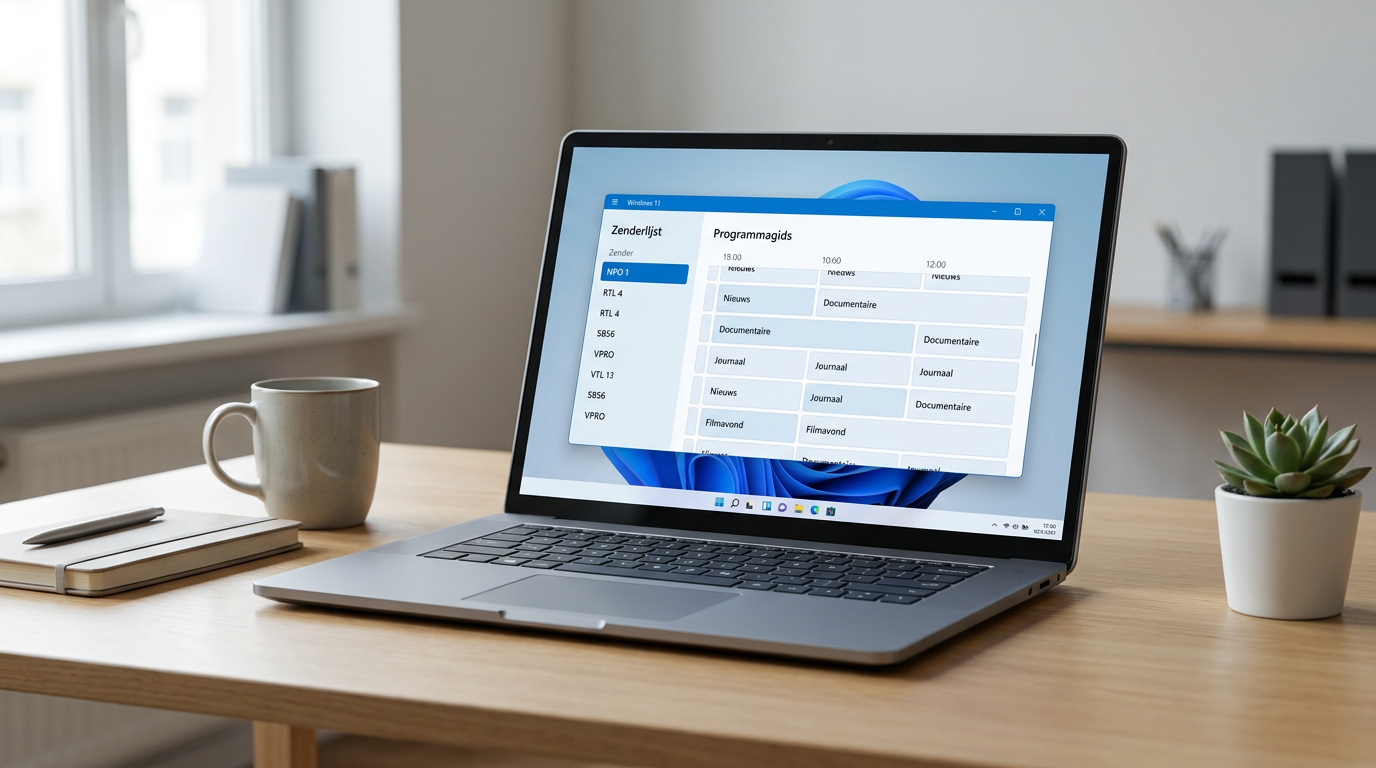
  • IPTV-apps voor Windows: vergelijken en instellen

    IPTV-apps voor Windows: vergelijken en instellen

    IPTV-apps voor Windows verschillen vooral in hun ondersteuning voor losse streams, afspeellijsten en aanbiederaccounts. Vergelijk de spelers op gebruiksgemak, compatibiliteit en privacy voordat je er een instelt.

    Wat zijn IPTV-apps voor Windows?

    Een IPTV-app speelt televisiestreams af die via een IP-netwerk worden aangeboden. Sommige toepassingen zijn algemene mediaspelers; andere richten zich op live-tv, zenderlijsten en elektronische programmagidsen. Een speler levert meestal niet zelf de televisiezenders. Daarvoor heb je een toegestane bron of een abonnement bij een rechthebbende aanbieder nodig.

    Het verschil tussen een speler en een tv-dienst

    Een zelfstandige speler verwerkt de streamgegevens die je invoert. Een tv-dienst biedt juist toegang tot een pakket en bepaalt op welke apparaten je dat mag bekijken. Gebruikt je aanbieder een eigen Windows-app of webspeler, dan is dat vaak de eenvoudigste keuze. Niet iedere dienst ondersteunt externe spelers, bijvoorbeeld door accountbeveiliging of digitale rechtenbescherming.

    M3U en EPG uitgelegd

    Een M3U-bestand is een afspeellijst met verwijzingen naar mediabronnen. Je kunt zo’n lijst soms als bestand openen of via een URL toevoegen. Een EPG is een elektronische programmagids. Die gids kan apart worden aangeleverd, bijvoorbeeld als XMLTV-bestand. Voor een correcte koppeling moeten de zendergegevens in de lijst en de gids overeenkomen.

    Welke IPTV-apps voor Windows passen bij jouw gebruik?

    Er is niet één beste speler voor iedere situatie. VLC is praktisch voor een snelle test, Kodi biedt een uitgebreidere televisieomgeving en speciale IPTV-spelers leggen doorgaans meer nadruk op zenderbeheer. Controleer altijd of de actuele appversie de functies en Windows-versie ondersteunt die jij nodig hebt.

    Toepassing Geschikt voor Sterk punt Aandachtspunt
    VLC-mediaspeler Losse streams en eenvoudige afspeellijsten Direct openen van netwerkstreams en brede formaatondersteuning Minder gericht op een complete tv-gids en zenderomgeving
    Kodi met PVR IPTV Simple Client Live-tv met zenderlijst en programmagids Overzichtelijke televisieomgeving na configuratie Vraagt meer instellingen en een passende uitbreiding
    MyIPTV Player Een specifieke IPTV-interface op Windows Gericht op afspeellijsten en gidsgegevens Controleer actuele beschikbaarheid, onderhoud en functies
    App of webspeler van je aanbieder Televisie binnen je eigen abonnement Afgestemd op de dienst en accountbeveiliging Geen algemene speler voor eigen afspeellijsten

    VLC: eenvoudig beginnen

    VLC is een logische keuze als je wilt controleren of een toegestane stream werkt. Je opent een netwerkadres of een lokaal afspeellijstbestand zonder eerst een volledige televisieomgeving in te richten. De speler ondersteunt veel gangbare mediaformaten. Wie uitgebreid zenders wil ordenen of dagelijks door een programmagids wil bladeren, vindt een gespecialiseerde interface mogelijk prettiger.

    Kodi: voor een complete televisieomgeving

    Kodi combineert verschillende mediabronnen in één interface. Met de uitbreiding PVR IPTV Simple Client kun je geschikte M3U-afspeellijsten en XMLTV-gidsgegevens configureren. Dat maakt Kodi interessant voor gebruik op een groot scherm. Houd wel rekening met extra configuratie. De uitbreiding geeft op zichzelf geen recht op zenders en omzeilt geen toegangsbeperkingen.

    MyIPTV Player en vergelijkbare spelers

    Een gespecialiseerde IPTV-speler kan handiger zijn wanneer je vooral tussen zenders wilt schakelen. MyIPTV Player is een voorbeeld van een Windows-speler die op afspeellijsten en programmagidsen is gericht. Bekijk vóór installatie de actuele winkelvermelding, ondersteunde invoermethoden en recente updates. Namen van apps lijken soms op elkaar: controleer ook wie de uitgever is.

    Waarop let je bij het kiezen van een IPTV-speler?

    Compatibiliteit met je bron

    Controleer eerst welke gegevens je aanbieder beschikbaar stelt. Een M3U-URL, losse stream en accountkoppeling zijn verschillende invoermethoden. Ondersteuning voor de ene methode betekent niet automatisch dat de andere werkt. Een abonnement dat uitsluitend via een beveiligde aanbiedersapp beschikbaar is, kun je doorgaans niet zomaar in VLC of Kodi openen.

    Bediening, gids en afspeelmogelijkheden

    • Zenderbeheer: kun je zoeken, favorieten maken en groepen gebruiken?
    • Programmagids: ondersteunt de app jouw gidsformaat en tijdzone?
    • Beeld en geluid: werken de gebruikte codecs en audiotracks?
    • Ondertiteling: kan de speler de beschikbare ondertitelsporen tonen?
    • Onderhoud: zijn er recente updates en duidelijke ondersteuningsinformatie?

    Terugkijken en opnemen zijn geen vanzelfsprekende eigenschappen van IPTV. Ze hangen af van de speler, de bron, eventuele serverfuncties en de rechten binnen je abonnement. Controleer dit vooraf wanneer zulke mogelijkheden belangrijk voor je zijn.

    IPTV op Windows instellen in vijf stappen

    1. Controleer je toegang. Gebruik een bron waarvoor je toestemming hebt en kijk of externe spelers zijn toegestaan.
    2. Installeer de toepassing. Download via de officiële projectwebsite of een betrouwbare winkelvermelding.
    3. Voeg je bron toe. Open de M3U-afspeellijst of voer de netwerk-URL in op de daarvoor bestemde plek.
    4. Configureer de programmagids. Voeg indien beschikbaar de EPG-bron toe en controleer de zenderkoppeling en tijdzone.
    5. Test meerdere zenders. Controleer beeld, geluid, ondertiteling en stabiliteit voordat je verdere instellingen wijzigt.

    Een netwerkstream openen in VLC

    Ga in VLC naar het menu voor media en kies de optie om een netwerkstream te openen. Plak het volledige adres en start de weergave. Een lokaal M3U-bestand kun je als bestand openen. Menunamen kunnen per taal of versie verschillen. Werkt de stream niet, controleer dan eerst het adres en de geldigheid van je toegang.

    Een afspeellijst toevoegen aan Kodi

    Installeer PVR IPTV Simple Client vanuit de officiële Kodi-repository als die voor jouw installatie beschikbaar is. Open de instellingen van de uitbreiding en geef de locatie van de M3U-lijst op. Voeg eventueel de XMLTV-bron toe. Activeer de uitbreiding en laat Kodi de zendergegevens laden. Soms is een herstart nodig voordat alles zichtbaar wordt.

    Haperingen en foutmeldingen oplossen

    Een andere speler installeren is niet altijd de oplossing. Haperingen kunnen ontstaan door wifi, een overbelaste bronserver, codecproblemen of beperkingen van je abonnement. Test systematisch en verander steeds één instelling.

    • Bufferend beeld: probeer een netwerkkabel en pauzeer grote downloads.
    • Een niet-werkende zender: controleer andere zenders om een bronprobleem te herkennen.
    • Wel geluid, geen beeld: werk de speler en grafische stuurprogramma’s bij; test hardwareversnelling aan en uit.
    • Een lege programmagids: controleer de gids-URL, zenderidentificaties en tijdzone.
    • Een toegangsfout: controleer verlopen gegevens en het toegestane aantal gelijktijdige streams.

    Een grotere netwerkbuffer kan korte onderbrekingen opvangen, maar veroorzaakt soms meer vertraging bij live-tv. De benodigde internetsnelheid hangt af van de daadwerkelijke bitrate, resolutie en compressie van de stream.

    Veilig en legaal IPTV gebruiken

    IPTV is een techniek en niet automatisch illegaal. Doorslaggevend is of de aanbieder de benodigde rechten heeft en jij toegang mag gebruiken. Een aanbod met veel betaalzenders zonder duidelijke informatie over rechten of bedrijfsgegevens is reden voor extra controle.

    Behandel afspeellijst-URL’s als vertrouwelijke gegevens: ze kunnen gebruikersnamen, wachtwoorden of toegangstokens bevatten. Deel ze niet in openbare fora of schermafbeeldingen. Installeer geen onbekende codec-pakketten en schakel je beveiliging niet uit om een speler werkend te krijgen. Een VPN maakt ongeoorloofde toegang niet legaal en garandeert geen betere beeldkwaliteit.

    Veelgestelde vragen

    Wat is de beste IPTV-app voor Windows?

    Dat hangt af van je gebruik. VLC is geschikt voor losse streams en snelle tests. Kodi past beter bij een uitgebreide zenderomgeving met programmagids. Voor een bestaand tv-abonnement is de officiële app of webspeler vaak het eenvoudigst.

    Leveren IPTV-apps ook televisiezenders?

    Zelfstandige spelers leveren meestal geen zenderpakket. Je voegt een toegestane stream of afspeellijst toe. Apps van televisieaanbieders kunnen wel toegang bieden tot de zenders binnen je abonnement.

    Kan ik iedere M3U-lijst in iedere speler openen?

    Nee. Naast ondersteuning voor M3U moet de speler ook het streamprotocol, de codecs en eventuele toegangscontrole ondersteunen. Een verlopen of onbereikbare bron werkt bovendien niet door alleen van speler te wisselen.

    Kan ik met een IPTV-app televisie opnemen?

    Alleen wanneer de toepassing en de bron dit ondersteunen en het gebruik is toegestaan. Controleer de voorwaarden van je aanbieder. De aanwezigheid van een programmagids betekent niet automatisch dat opnemen mogelijk is.

    Verder lezen

    Bekijk ook deze artikelen in onze kennisbank:
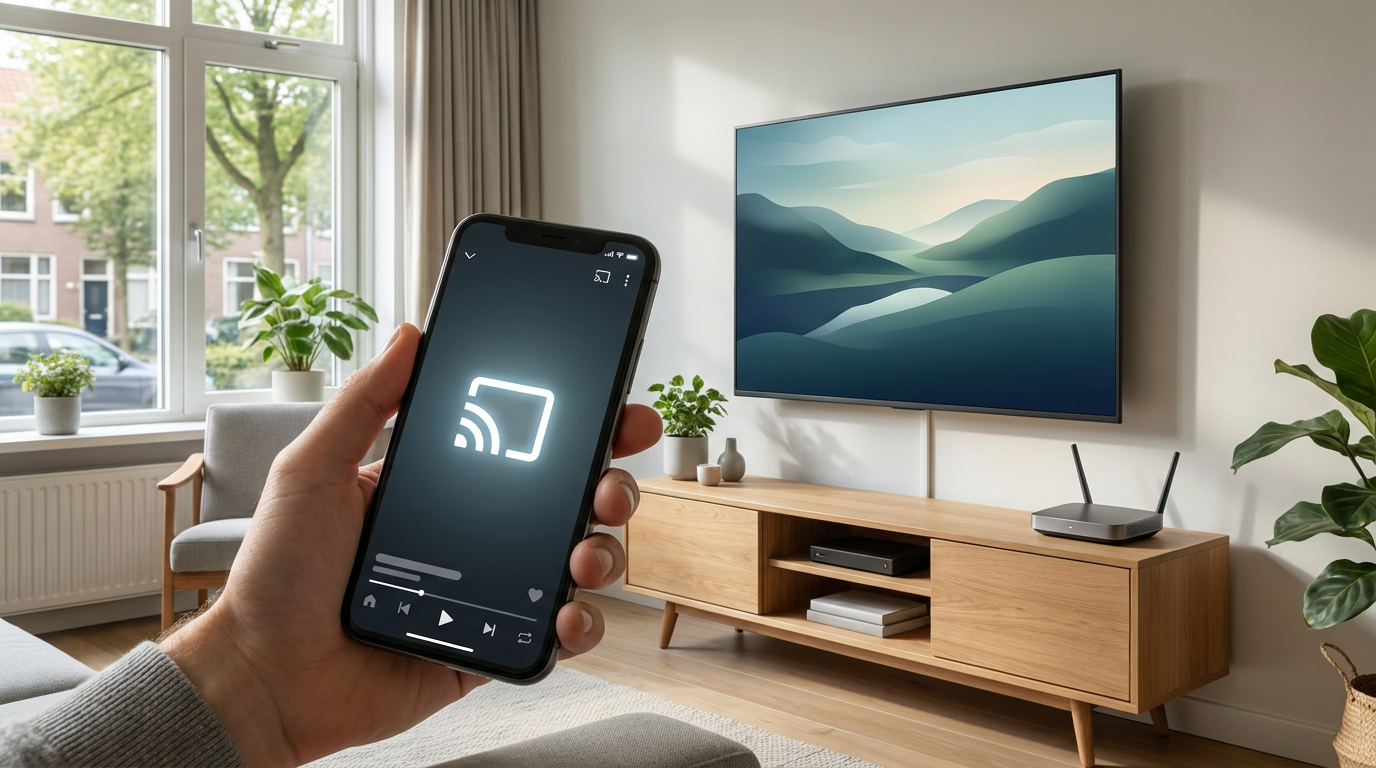
  • Chromecast met iPhone werkt niet? Zo los je het op

    Chromecast met iPhone werkt niet? Zo los je het op

    Werkt Chromecast niet met je iPhone? Controleer eerst of beide apparaten op hetzelfde netwerk zitten en of iOS de vereiste toegang toestaat. Deze gids helpt je de oorzaak zonder onnodige reset te vinden.

    Chromecast iPhone werkt niet: begin met deze controles

    Controleer eerst of de Chromecast stroom krijgt en of de televisie op de juiste HDMI-ingang staat. Zie je het startscherm of de achtergrond van de Chromecast? Dan werkt de verbinding met de televisie waarschijnlijk en kun je verder zoeken bij het netwerk en je iPhone.

    • Verbind je iPhone en Chromecast met hetzelfde lokale netwerk.
    • Gebruik bij voorkeur geen gastnetwerk.
    • Controleer of de gebruikte iPhone-app Google Cast ondersteunt.
    • Geef die app toegang tot het lokale netwerk.
    • Schakel een VPN tijdelijk uit om verbindingsproblemen uit te sluiten.
    • Sluit de app volledig en open deze opnieuw.

    Verander bij voorkeur één instelling tegelijk. Zo zie je welke aanpassing helpt en voorkom je dat je onnodig andere instellingen wijzigt.

    Herken het probleem voordat je instellingen aanpast

    Niet ieder castprobleem heeft dezelfde oorzaak. Gebruik het zichtbare symptoom om een logische eerste controle te kiezen.

    Probleem Mogelijke oorzaak Eerste controle
    Het cast-icoon ontbreekt Geen Cast-ondersteuning of ontbrekende machtiging Controleer de app en toegang tot het lokale netwerk
    De Chromecast verschijnt niet Ander netwerk of geblokkeerde apparaatdetectie Controleer wifi, gastnetwerk en VPN
    Verbinden lukt, afspelen niet Probleem met de app, inhoud of internetverbinding Probeer een andere video en een andere Cast-app
    Het beeld hapert Zwak wifi-signaal of een instabiele verbinding Controleer het bereik bij de televisie
    De televisie toont geen Chromecast-beeld Verkeerde HDMI-ingang of onvoldoende voeding Controleer de ingang en stroomaansluiting

    Controleer het wifi-netwerk van beide apparaten

    Hetzelfde lokale netwerk is belangrijk

    Open op je iPhone Instellingen > Wifi en controleer de netwerknaam. Bekijk vervolgens, indien bereikbaar, de netwerkinstellingen van je Chromecast via Google Home of het instellingenmenu van het apparaat. Heb je onlangs een nieuwe router of een ander wifi-wachtwoord ingesteld? Dan moet je de netwerkverbinding van de Chromecast mogelijk opnieuw configureren.

    Je iPhone hoeft niet altijd dezelfde frequentieband te gebruiken als de Chromecast. Een iPhone op 5 GHz kan doorgaans communiceren met een Chromecast op 2,4 GHz, zolang de router beide banden met hetzelfde lokale netwerk verbindt. Sommige oudere Chromecast-modellen ondersteunen alleen 2,4 GHz.

    Vermijd gastnetwerken en apparaatisolatie

    Een gastnetwerk kan apparaten wel internettoegang geven, maar onderlinge communicatie blokkeren. Daardoor werkt internet op je iPhone terwijl de Chromecast onvindbaar blijft. Verbind beide apparaten met het gewone thuisnetwerk.

    Ook instellingen zoals AP-isolatie of clientisolatie kunnen apparaatdetectie verhinderen. Gebruik je een extra router of wifi-versterker? Controleer dan of deze geen apart netwerk maakt. Pas alleen routerinstellingen aan waarvan je de functie begrijpt; schakel niet zomaar de firewall uit.

    Geef je iPhone-app toegang tot het lokale netwerk

    Controleer de iOS-machtiging

    Apps hebben in iOS toestemming nodig om apparaten op je lokale netwerk te vinden. Is die toegang geweigerd, dan kan het cast-icoon ontbreken of blijft de apparatenlijst leeg.

    1. Open Instellingen op je iPhone.
    2. Ga naar Privacy en beveiliging > Lokaal netwerk.
    3. Schakel toegang in voor Google Home en de app waarmee je wilt casten.
    4. Sluit de betreffende app volledig en open deze opnieuw.

    De precieze benamingen kunnen per iOS-versie verschillen. Staat de app niet in de lijst? Open de app en probeer de castfunctie te gebruiken, zodat deze om toestemming kan vragen. Controleer ook of er een app-update beschikbaar is.

    Controleer aanvullende toegang tijdens de installatie

    Bij het instellen via Google Home kan ook Bluetooth nodig zijn voor apparaatdetectie. Zet Bluetooth aan en volg de toestemmingsverzoeken in de app. Bluetooth vervangt de wifi-verbinding niet: voor normaal casten moeten je apparaten via het lokale netwerk kunnen communiceren.

    Gebruik een app die Google Cast ondersteunt

    AirPlay en Chromecast zijn niet hetzelfde

    De optie Synchrone weergave in het bedieningspaneel van je iPhone gebruikt AirPlay. Een gewone Chromecast verschijnt daar niet als AirPlay-ontvanger. Dat betekent dus niet automatisch dat je Chromecast defect is.

    Open voor Chromecast een app met Google Cast-ondersteuning en tik op het cast-icoon: een scherm met verbindingsboogjes in de hoek. Kies daarna je Chromecast. Google Home gebruik je vooral voor installatie en beheer; de app biedt op een iPhone geen algemene functie om het volledige scherm naar Chromecast te spiegelen.

    Test met een andere app en video

    Probeer bijvoorbeeld een gewone YouTube-video vanuit de YouTube-app. Werkt dat wel, maar je oorspronkelijke app niet? Dan ligt het probleem waarschijnlijk bij die app, de geselecteerde inhoud of eventuele accountbeperkingen.

    Niet iedere video of stream is geschikt voor Chromecast. Ondersteuning kan afhangen van het bestandsformaat, de manier waarop een stream wordt aangeboden en kopieerbeveiliging. Ook bij een IPTV-app geldt dat afspelen op de iPhone niet automatisch betekent dat dezelfde stream naar een Chromecast kan worden gestuurd.

    Herstart en werk je apparaten bij

    Herstart in een logische volgorde

    Tijdelijke storingen verdwijnen soms na een eenvoudige herstart. Probeer deze volgorde:

    1. Sluit de app waarmee je cast volledig af.
    2. Haal de Chromecast ongeveer een minuut van de stroom en sluit hem opnieuw aan.
    3. Herstart je iPhone.
    4. Wacht totdat beide apparaten weer verbonden zijn en test opnieuw.
    5. Herstart zo nodig de router als het probleem aanhoudt.

    Alleen de HDMI-stekker loshalen is geen herstart wanneer de Chromecast nog stroom krijgt. Houd er ook rekening mee dat een routerherstart tijdelijk de internetverbinding van andere apparaten onderbreekt.

    Controleer software en voeding

    Werk iOS, Google Home en je streamingapp bij. Chromecast-software wordt doorgaans automatisch bijgewerkt; modellen met Google TV hebben daarnaast een optie om in de instellingen op systeemupdates te controleren. De beschikbaarheid van ondersteuning verschilt per model.

    Gebruik een geschikte voeding, bij voorkeur de meegeleverde adapter. Een USB-poort van de televisie levert niet altijd voldoende of voortdurend stroom. Dat kan opstartproblemen of onverwachte onderbrekingen veroorzaken.

    Wat als het casten blijft haperen?

    Als je Chromecast zichtbaar is maar de weergave regelmatig stopt, controleer dan het wifi-bereik bij de televisie. Een router achter een kast of op grote afstand kan een zwak signaal geven. Test tijdelijk dichter bij het toegangspunt en pauzeer grote downloads om netwerkbelasting uit te sluiten.

    Schakel een VPN op je iPhone tijdelijk uit. Werkt casten daarna wel, controleer dan of de VPN-app lokaal netwerkverkeer kan toestaan. Zet de bescherming na de test weer aan of pas gericht de instelling aan.

    Terugzetten naar fabrieksinstellingen als laatste stap

    Reset de Chromecast pas nadat je netwerk, machtigingen, apps en voeding hebt gecontroleerd. Een fabrieksreset wist de configuratie, waardoor je het apparaat opnieuw moet instellen. De resetprocedure verschilt per model; volg de bijbehorende apparaatinstructies.

    Test eventueel eerst met een andere telefoon op hetzelfde netwerk. Vindt die de Chromecast wel? Richt je dan op je iPhone en de app. Vindt geen enkel apparaat hem, dan zijn het netwerk, de voeding of de Chromecast zelf waarschijnlijker als oorzaak.

    Veelgestelde vragen

    Waarom vindt mijn iPhone de Chromecast niet?

    Controleer of beide apparaten op hetzelfde lokale netwerk zitten en of de gebruikte app toegang heeft tot het lokale netwerk. Een gastnetwerk, VPN of apparaatisolatie kan de detectie blokkeren.

    Kan ik mijn volledige iPhone-scherm naar Chromecast spiegelen?

    Niet via de standaardoptie Synchrone weergave, want die gebruikt AirPlay. Sommige apps van derden bieden schermspiegeling naar Chromecast, maar kunnen beperkingen hebben voor geluid, vertraging en beveiligde video.

    Moeten mijn iPhone en Chromecast allebei op 2,4 GHz zitten?

    Nee. Verschillende frequentiebanden kunnen samenwerken zolang de router ze met hetzelfde lokale netwerk verbindt en onderlinge communicatie toestaat. De Chromecast moet de gekozen wifi-band wel ondersteunen.

    Waarom werkt YouTube wel, maar een andere app niet?

    Dan is de basisverbinding waarschijnlijk in orde. Controleer de lokale-netwerkmachtiging, Cast-ondersteuning en updates van de andere app. Ook de gekozen video of stream kan beperkingen hebben.

    Moet ik mijn Chromecast meteen resetten?

    Nee. Controleer eerst wifi, machtigingen en app-ondersteuning en herstart je apparaten. Een fabrieksreset is een laatste stap, omdat je daarna de Chromecast opnieuw moet instellen.

    Verder lezen

    Bekijk ook deze artikelen in onze kennisbank:
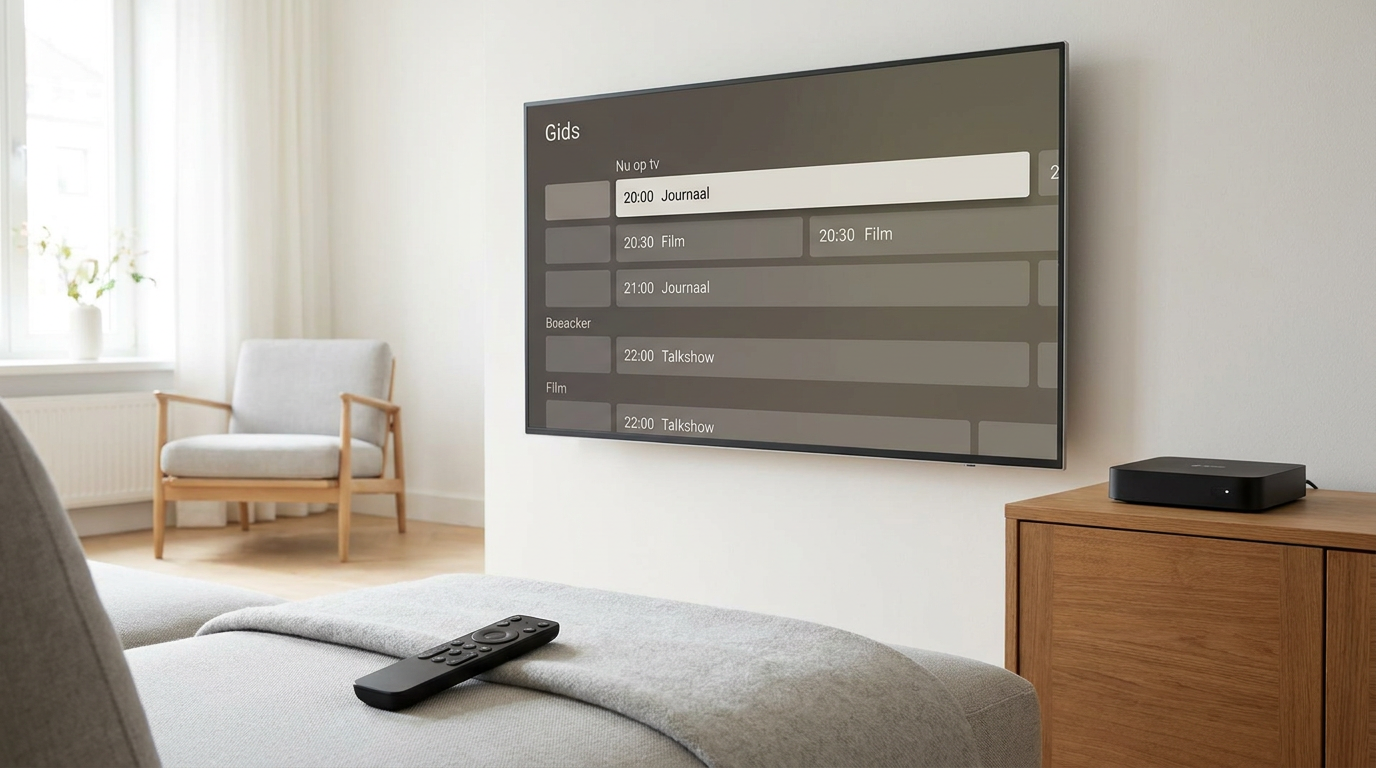
  • TiviMate installeren en configureren: praktische gids

    TiviMate installeren en configureren: praktische gids

    Met TiviMate kun je een toegestane IPTV-afspeellijst op een geschikt Android TV-apparaat beheren. Hier lees je hoe je de speler installeert, zenders toevoegt en de programmagids controleert.

    Wat is TiviMate en wat heb je nodig?

    TiviMate is een IPTV-speler die is ontworpen voor bediening met een afstandsbediening op Android TV-achtige apparaten. De app brengt afspeellijsten, zenders en programma-informatie samen in één interface. De beschikbaarheid en kwaliteit van de uitzendingen hangen af van de bron die je zelf toevoegt.

    Controleer je apparaat en toegang

    Voor een vlotte installatie heb je het volgende nodig:

    • Een ondersteund Android TV-, Google TV- of Fire TV-apparaat.
    • Een stabiele internetverbinding, bij voorkeur via netwerkkabel of een goed wifi-signaal.
    • Een M3U-afspeellijst of ondersteunde aanmeldgegevens van een rechtmatige aanbieder.
    • Eventueel een afzonderlijke EPG-koppeling voor programma-informatie.
    • Voldoende vrije opslagruimte voor de app en bijbehorende gegevens.

    Een Samsung-televisie met Tizen of een LG-televisie met webOS kan de Android-app niet rechtstreeks installeren. Je kunt daarvoor een compatibele externe mediaspeler aansluiten. De interface van TiviMate is primair bedoeld voor televisies, niet voor bediening op een telefoon.

    TiviMate installeren op jouw apparaat

    De installatiemethode verschilt per platform. Gebruik bij voorkeur de officiële appwinkel of een download waarnaar de ontwikkelaar zelf verwijst. Menunamen kunnen per apparaat en appversie afwijken.

    Apparaat Installatieroute Aandachtspunt
    Android TV Google Play Store, indien beschikbaar Controleer of je de officiële TiviMate IPTV Player selecteert.
    Google TV Zoekfunctie voor apps of Google Play Store De beschikbaarheid kan afhangen van apparaat en regio.
    Fire TV Zo nodig handmatige installatie van het officiële APK-bestand Geef alleen de gebruikte installatie-app tijdelijk toestemming.
    Samsung Tizen of LG webOS Via een externe, ondersteunde mediaspeler Rechtstreekse installatie van de Android-app is niet mogelijk.

    Installatie op Android TV en Google TV

    1. Open de appwinkel of het onderdeel voor het zoeken naar apps.
    2. Zoek naar TiviMate IPTV Player en controleer de appvermelding.
    3. Selecteer de installatieknop en wacht tot het downloaden is voltooid.
    4. Open TiviMate en start het toevoegen van een afspeellijst.

    Verschijnt de app niet? Controleer de compatibiliteit en beschikbare systeemupdates. Download niet zomaar een bestand van een willekeurige website om deze controle te omzeilen.

    Installatie op Fire TV

    Wanneer TiviMate niet in de appwinkel van je Fire TV staat, kan handmatige installatie nodig zijn. Gebruik daarvoor uitsluitend het APK-bestand uit de officiële distributieroute van de ontwikkelaar.

    1. Installeer een betrouwbare downloadapp uit de Amazon Appstore.
    2. Open de apparaatinstellingen en zoek de toestemming voor installatie van onbekende apps, doorgaans bij de ontwikkelaarsopties.
    3. Schakel die toestemming alleen in voor de app waarmee je het bestand downloadt.
    4. Download het officiële APK-bestand en bevestig de installatie.
    5. Open TiviMate, verwijder desgewenst het installatiebestand en trek de extra toestemming weer in.

    Vermijd aangepaste versies die betaalde functies beloven te ontgrendelen. Zulke bestanden kunnen je apparaat en aanmeldgegevens in gevaar brengen.

    Een IPTV-afspeellijst toevoegen

    Na TiviMate installeren voeg je je eigen contentbron toe. De aanbieder bepaalt welke invoermethode beschikbaar is. Neem adressen en gegevens exact over, inclusief hoofdletters, poortnummers en eventuele parameters.

    Een M3U-koppeling gebruiken

    1. Kies de optie om een afspeellijst toe te voegen.
    2. Selecteer M3U of de overeenkomstige optie in jouw appversie.
    3. Voer de volledige afspeellijst-URL in, of selecteer een lokaal bestand als die mogelijkheid wordt aangeboden.
    4. Laat TiviMate de lijst verwerken en geef deze een herkenbare naam.
    5. Controleer of de verwachte zendergroepen verschijnen.

    Een M3U-adres kan gebruikersnaam en wachtwoord bevatten. Deel de koppeling daarom niet in openbare berichten of schermafbeeldingen. Een foutmelding kan ontstaan door een typefout, verlopen toegang of een onbereikbare server.

    Aanmelden met Xtream Codes-gegevens

    Als je aanbieder deze methode ondersteunt, kies je de optie voor Xtream Codes. Vul het serveradres, de gebruikersnaam en het wachtwoord afzonderlijk in. Gebruik het opgegeven serveradres en voeg niet zelf extra paden toe. Bij deze methode kan de programma-informatie automatisch worden gekoppeld, afhankelijk van de aanbieder.

    Test na het toevoegen meerdere zenders. Zo ontdek je of een probleem de hele verbinding betreft of slechts één uitzending.

    De elektronische programmagids instellen

    De EPG, oftewel elektronische programmagids, toont welke programma’s worden uitgezonden. Een werkende afspeellijst garandeert niet dat ook de gids compleet is: daarvoor zijn een geschikte gegevensbron en correcte zenderkoppelingen nodig.

    Een EPG-bron toevoegen en vernieuwen

    Is er nog geen gids zichtbaar? Open de EPG-instellingen, voeg de door je aanbieder verstrekte EPG-URL toe en koppel deze waar nodig aan de afspeellijst. Vaak gaat het om gegevens in XMLTV-formaat. Start vervolgens een handmatige update en geef de app tijd om de informatie te verwerken.

    Ontbrekende programma’s of verkeerde tijden

    Controleer bij verschoven uitzendtijden eerst de datum en tijdzone van je apparaat. Pas daarna eventueel de tijdverschuiving van de gids aan. Ontbreekt informatie bij enkele zenders, dan kunnen de zenderidentificaties afwijken. Handmatige toewijzing kan helpen als jouw versie dat ondersteunt en de EPG-bron de betreffende zenders bevat.

    Handige instellingen voor dagelijks gebruik

    Favorieten en zendergroepen ordenen

    Markeer veelbekeken zenders als favoriet en verberg groepen die je niet gebruikt, voor zover je versie dit toestaat. Een compacte lijst maakt navigeren met de afstandsbediening eenvoudiger. Controleer ook de knopinstellingen, zodat je snel de gids of zenderlijst kunt openen.

    Beeld, geluid en buffering

    Begin met de standaardinstellingen van de speler. Pas bij problemen één instelling tegelijk aan en test daarna dezelfde zender. Een grotere buffer kan korte netwerkschommelingen opvangen, maar maakt een overbelaste server niet sneller en kan het starten vertragen. Controleer bij ontbrekend geluid ook de audio-uitvoerinstellingen van je televisie of ontvanger.

    Gratis functies en Premium

    TiviMate kent een gratis variant en Premium-functies. Welke mogelijkheden beschikbaar zijn, kan per versie veranderen. Controleer de actuele informatie in de app of via de ontwikkelaar voordat je betaalt. Een Premium-licentie voor de speler geeft geen toegang tot televisiezenders; daarvoor blijft een afzonderlijke, rechtmatige bron nodig.

    Veelvoorkomende problemen oplossen

    • De afspeellijst laadt niet: controleer het adres, de aanmeldgegevens, je internetverbinding en de geldigheid van je toegang.
    • Alle zenders blijven bufferen: probeer een netwerkkabel, herstart je router en controleer of andere apparaten veel bandbreedte gebruiken.
    • Eén zender werkt niet: test andere zenders en meld de specifieke storing bij de aanbieder.
    • Afspelen stopt op een tweede apparaat: controleer hoeveel gelijktijdige streams jouw aanbieder toestaat.
    • De app loopt vast: werk de app bij, herstart het apparaat en controleer de vrije opslagruimte.

    Wis niet direct alle appgegevens: daarmee kun je de configuratie verliezen. Maak eerst een back-up als je versie deze functie ondersteunt. Bewaar zo’n bestand veilig, omdat het gevoelige instellingen kan bevatten.

    Veelgestelde vragen

    Levert TiviMate zelf televisiezenders?

    Nee. TiviMate is een speler voor afspeellijsten die je zelf toevoegt. De app levert geen eigen zenderpakket en een Premium-licentie omvat geen televisieabonnement.

    Kan ik TiviMate op elke smart-tv installeren?

    Nee. De app is bedoeld voor ondersteunde Android TV-achtige apparaten. Op Samsung Tizen en LG webOS gebruik je een compatibele externe mediaspeler.

    Waarom blijft de tv-gids leeg?

    Mogelijk ontbreekt een EPG-bron, is de koppeling onjuist of bevat de bron geen passende zenderinformatie. Controleer de EPG-URL, koppel deze aan de afspeellijst en vernieuw de gids.

    Is het gebruik van TiviMate legaal?

    Een mediaspeler gebruiken is op zichzelf doorgaans legaal. Of het bekijken van een stream is toegestaan, hangt af van de contentrechten en toepasselijke wetgeving. Gebruik uitsluitend bronnen die de inhoud rechtmatig aanbieden.

    Heb ik een VPN nodig voor TiviMate?

    Nee, een VPN is geen algemene vereiste. Een VPN lost ongeldige aanmeldgegevens of storingen bij de aanbieder niet op en maakt ongeautoriseerde streams niet legaal.

    Verder lezen

    Bekijk ook deze artikelen in onze kennisbank:
  • Net IPTV: uitleg, installatie en oplossingen voor problemen

    Net IPTV: uitleg, installatie en oplossingen voor problemen

    Net IPTV is een speler, geen abonnement op zenders. Controleer daarom eerst of de app bij je televisie en afspeellijst past. Daarna kun je met deze handleiding installeren, activeren en storingen onderzoeken.

    Wat is Net IPTV en hoe werkt het?

    Net IPTV is een toepassing waarmee je ondersteunde IPTV-afspeellijsten kunt afspelen. IPTV staat voor televisie via het internetprotocol: beeld en geluid worden via een netwerkverbinding geleverd. De app vormt de interface waarin je beschikbare kanalen of andere videostreams selecteert.

    Daarbij zijn drie onderdelen van elkaar te onderscheiden: je apparaat, de speler en de aanbieder van de inhoud. Een probleem met een zender hoeft dus niet door de app te worden veroorzaakt. Ook de streambron, je internetverbinding of de ondersteuning van een videoformaat kan een rol spelen.

    Zijn zenders inbegrepen?

    Ga er niet van uit dat een installatie of appactivering toegang tot zenders geeft. Voor het bekijken van inhoud heb je een geschikte, rechtmatig verkregen afspeellijst of andere ondersteunde bron nodig. Controleer afzonderlijk wat de app biedt en wat jouw inhoudsaanbieder levert.

    Wat is een M3U-afspeellijst?

    Een M3U-afspeellijst bevat verwijzingen naar mediabronnen. Zo’n lijst kan als bestand of via een internetadres worden aangeboden. De speler leest de verwijzingen en probeert de bijbehorende streams te openen. De lijst zelf garandeert geen beeldkwaliteit, beschikbaarheid of uitzendrechten.

    Wat heb je nodig voordat je begint?

    Een goede voorbereiding voorkomt dat je een app activeert die niet bij jouw situatie past. Controleer de volgende punten voordat je gegevens invoert of betaalt.

    • Een ondersteund apparaat: controleer het exacte model, besturingssysteem en eventueel bouwjaar.
    • Een betrouwbare internetverbinding: niet alleen snelheid, maar ook stabiliteit is belangrijk.
    • Een geschikte afspeellijst: vraag je aanbieder welk formaat beschikbaar is.
    • Rechtmatige toegang tot de inhoud: een werkende stream is niet automatisch legaal aangeboden.
    • Actuele installatie-informatie: beschikbaarheid en functies kunnen per appversie en platform verschillen.

    Controleer compatibiliteit per apparaat

    Zoek Net IPTV in de officiële appwinkel van je televisie of mediaspeler. Kijk daarbij naar de ontwikkelaar en de ondersteuningsinformatie. Apps met vergelijkbare namen zijn niet noodzakelijk hetzelfde product. Vind je de toepassing niet, controleer dan de actuele apparaatlijst via een betrouwbaar kanaal van de ontwikkelaar.

    Maak onderscheid tussen verschillende kosten

    Een eventuele vergoeding voor de speler staat los van kosten voor televisie-inhoud. Controleer vooraf of er een proefmogelijkheid bestaat, welke activeringsvoorwaarden gelden en of een licentie aan een apparaat is gekoppeld. Neem bedragen of voorwaarden uit oudere handleidingen niet zonder controle over.

    Net IPTV installeren en instellen

    De exacte schermen en benamingen kunnen verschillen. Gebruik daarom onderstaande stappen als algemene werkwijze en volg voor specifieke invoervelden de actuele instructies in de app.

    1. Installeer de juiste toepassing

    Open de officiële appwinkel van je apparaat, zoek de toepassing en controleer de productgegevens. Installeer beschikbare systeemupdates wanneer de app die vereist. Vermijd installatiebestanden van onbekende websites: ze kunnen verouderd of aangepast zijn.

    2. Bekijk de apparaatgegevens

    Open de app en lees het start- of instellingenscherm. Afhankelijk van de versie kan een apparaat-ID of MAC-adres worden getoond waarmee je de speler aan een afspeellijst koppelt. Gebruik precies de identificatie die de toepassing aangeeft; neem niet aan dat ieder netwerkadres uit je televisie-instellingen daarvoor geschikt is.

    3. Voeg je afspeellijst toe

    Volg de instructies voor het invoeren of koppelen van je lijst. Als de app hiervoor naar een beheerpagina verwijst, controleer dan zorgvuldig het webadres. Plak de volledige afspeellijst-URL zonder extra spaties en let op hoofdletters, leestekens en eventuele aanmeldgegevens in de link.

    4. Vernieuw de inhoud en test

    Laad de afspeellijst opnieuw of herstart de app volgens de aanwijzingen. Test meerdere kanalen. Controleer niet alleen het beeld, maar ook geluid, ondertiteling en eventuele programmainformatie. Een ontbrekende tv-gids betekent niet noodzakelijk dat de videostream onbruikbaar is: gidsgegevens kunnen een afzonderlijke bron vereisen.

    Een IPTV-speler vergelijken met andere oplossingen

    Niet iedereen heeft een losse afspeellijstspeler nodig. Kies op basis van jouw apparaat, beschikbare bron en gewenste ondersteuning.

    Oplossing Geschikt voor Belangrijk aandachtspunt
    Net IPTV of een vergelijkbare speler Gebruikers met een geschikte eigen afspeellijst Speler en inhoud worden afzonderlijk geregeld
    Officiële app van een tv-aanbieder Gebruikers die zenders en ondersteuning bij één aanbieder willen Apparaatondersteuning en abonnementsvoorwaarden verschillen
    Algemene mediaspeler Gebruikers die ondersteunde streams en lokale bestanden willen openen De bediening is niet altijd op televisiekijken ingericht

    Vergelijk vooral gebruiksgemak, ondersteunde formaten, updatebeleid en de beschikbaarheid van hulp. Een uitgebreide functieset is minder waardevol als de toepassing niet betrouwbaar werkt op jouw televisie.

    Veelvoorkomende problemen gericht oplossen

    De afspeellijst wordt niet geladen

    Controleer eerst de URL en vraag of de bron nog actief is. Een kopieerfout, verlopen toegang of gewijzigd adres kan het laden verhinderen. Controleer ook of het aangeleverde formaat wordt ondersteund. Deel een afspeellijstlink niet op openbare fora: de link kan persoonlijke toegangscodes bevatten.

    Het beeld hapert of blijft bufferen

    Test indien mogelijk met een netwerkkabel. Gebruik je wifi, controleer dan de signaalsterkte en beperk tijdelijk andere zware netwerkactiviteiten. Vergelijk verschillende kanalen. Hapert slechts één stream, dan is de bron mogelijk de oorzaak; haperen alle streams, onderzoek dan ook je netwerk en apparaat.

    Er is wel geluid, maar geen beeld

    Dit kan wijzen op een niet-ondersteund videoformaat of een probleem met de stream. Werk de app en het besturingssysteem bij. Vraag de inhoudsaanbieder of een alternatieve, compatibele stream beschikbaar is. Een herinstallatie lost ontbrekende formaatondersteuning niet vanzelf op.

    De activering wordt niet herkend

    Controleer of de activering bij de juiste apparaatidentificatie hoort. Raadpleeg de voorwaarden voordat je opnieuw betaalt. Neem bij aanhoudende problemen contact op met de appondersteuning en stuur alleen noodzakelijke gegevens mee, zoals de foutmelding en het apparaatmodel.

    Veilig en legaal omgaan met IPTV

    IPTV is een techniek en is niet op zichzelf illegaal. Het gaat erom of de aangeboden inhoud met toestemming wordt verspreid en of jij daar rechtmatig toegang toe hebt. De beschikbaarheid van een afspeellijst bewijst niet dat de aanbieder over de vereiste rechten beschikt.

    • Kies een aanbieder met duidelijke bedrijfsgegevens en voorwaarden.
    • Wees kritisch op onduidelijke aanbiedingen met grote aantallen betaalzenders.
    • Behandel afspeellijstlinks als vertrouwelijke gegevens.
    • Gebruik unieke wachtwoorden voor eventuele accounts.
    • Installeer updates via betrouwbare distributiekanalen.

    Een VPN verandert niets aan de rechten op de inhoud. Controleer bij twijfel de informatie van de rechthebbende of kies een officiële televisiedienst.

    Veelgestelde vragen

    Is Net IPTV een televisieabonnement?

    Nee. Het is een speler voor ondersteunde afspeellijsten. Een eventuele applicentie staat los van toegang tot zenders of andere inhoud.

    Werkt Net IPTV op iedere smart-tv?

    Nee, ga daar niet van uit. Controleer de officiële appwinkel en de actuele ondersteuning voor jouw exacte model en besturingssysteem.

    Kan ik Net IPTV zonder afspeellijst gebruiken?

    Voor het bekijken van eigen IPTV-streams heb je een geschikte bron nodig. Alleen de installatie van de speler levert niet automatisch een zenderaanbod op.

    Waarom werkt een kanaal niet terwijl andere wel werken?

    De betreffende bron kan offline zijn of een niet-ondersteund formaat gebruiken. Vraag je inhoudsaanbieder om de stream te controleren.

    Moet ik betalen voordat ik de app test?

    Controleer of er op jouw platform een proefmogelijkheid is. Test waar mogelijk eerst de compatibiliteit en lees de actuele activeringsvoorwaarden voordat je betaalt.

    Verder lezen

    Bekijk ook deze artikelen in onze kennisbank:
  • Smart IPTV installeren en configureren: complete handleiding

    Smart IPTV installeren en configureren: complete handleiding

    Smart IPTV speelt een eigen, toegestane afspeellijst af op een ondersteund apparaat. De app levert zelf geen zenders. Deze handleiding behandelt installatie, configuratie en de eerste controles als iets niet werkt.

    Wat is Smart IPTV en wat heb je nodig?

    Smart IPTV, ook bekend als SIPTV, speelt televisiestreams af die je via een eigen afspeellijst toevoegt. Verwar deze specifieke app niet met andere apps die eveneens ‘IPTV’ in hun naam hebben. Die kunnen een andere ontwikkelaar, bediening en activeringsprocedure hebben.

    Controleer deze voorwaarden vooraf

    • Een geschikt apparaat: controleer de actuele ondersteuning voor je televisie of mediaspeler op de officiële website van de app.
    • Een betrouwbare internetverbinding: bij voorkeur via een netwerkkabel of een stabiel wifi-signaal.
    • Een toegestane afspeellijst: bijvoorbeeld een M3U-bestand of M3U-URL van een aanbieder die de betreffende zenders mag verspreiden.
    • Eventuele gidsgegevens: een ondersteunde bron voor de elektronische programmagids, als je aanbieder die beschikbaar stelt.
    • Een telefoon of computer: handig om de afspeellijst via het officiële beheerportaal te koppelen.

    Appactivering is geen zenderabonnement

    Voor het gebruik van de app kan een afzonderlijke activering gelden. Controleer de actuele voorwaarden bij de ontwikkelaar voordat je betaalt. Een appactivering geeft je niet automatisch toegang tot betaalzenders. Daarvoor heb je afzonderlijke, rechtmatige toegang tot de content nodig.

    Smart IPTV installeren op je apparaat

    De juiste installatieroute hangt af van het besturingssysteem, het bouwjaar en de regio van je apparaat. Een app die op de ene televisie beschikbaar is, hoeft niet op een ander model in de appwinkel te staan.

    Apparaat Eerste controle Aandachtspunt
    Samsung-smart-tv Zoek Smart IPTV in de appwinkel en controleer de officiële compatibiliteitsinformatie. Beschikbaarheid kan per model, regio en softwareversie verschillen.
    LG-smart-tv Controleer de LG Content Store en de ondersteuning door de ontwikkelaar. Niet iedere generatie ondersteunt dezelfde appversie.
    Android TV of Google TV Controleer of de ontwikkelaar jouw platform ondersteunt en een officiële installatieroute biedt. Apps met vergelijkbare namen zijn niet noodzakelijk dezelfde speler.
    Externe mediaspeler Vergelijk het besturingssysteem met de actuele ondersteuningslijst. Ondersteuning van de televisie zelf is dan minder belangrijk.

    Installeren via de appwinkel

    1. Verbind je televisie met internet en open de appwinkel.
    2. Zoek op de exacte appnaam en controleer de ontwikkelaar.
    3. Installeer de app en open deze.
    4. Lees de informatie over gebruik en eventuele activering.
    5. Noteer het apparaatadres of de identificatie die de app voor het koppelen toont.

    Gebruik voor de koppeling de identificatie uit de app. Die hoeft niet overeen te komen met het netwerkadres dat je in de algemene televisie-instellingen ziet.

    Wat als de app ontbreekt?

    Controleer eerst of je televisiesoftware actueel is. Raadpleeg daarna de officiële installatie-instructies voor jouw model. Installeer niet zomaar bestanden van forums of onbekende downloadsites. Handmatige installatie is alleen verstandig als de ontwikkelaar die methode voor jouw apparaat ondersteunt. Een ondersteunde externe mediaspeler kan een alternatief zijn.

    Een M3U-afspeellijst toevoegen en configureren

    Na het installeren van Smart IPTV voeg je de afspeellijst toe. Een M3U-lijst bevat verwijzingen naar streams en vaak ook zendernamen en groepen. Een URL heeft doorgaans als voordeel dat de aanbieder de inhoud kan bijwerken zonder dat je telkens een nieuw bestand hoeft te uploaden.

    Je afspeellijst aan het juiste apparaat koppelen

    1. Open op je telefoon of computer de officiële website die in de app of documentatie wordt genoemd.
    2. Ga naar de pagina voor het beheren of uploaden van afspeellijsten.
    3. Vul de apparaatidentificatie exact over uit de app.
    4. Voeg de M3U-URL toe of upload het bestand, afhankelijk van de beschikbare opties.
    5. Controleer de invoer en bevestig de wijziging.
    6. Herstart de app of gebruik de herlaadfunctie om de zenders op te halen.

    Menunamen kunnen veranderen. Volg daarom altijd de actuele aanwijzingen in het officiële beheerportaal. Noteer je bestaande instellingen voordat je een lijst vervangt of verwijdert.

    Veelgemaakte invoerfouten voorkomen

    Kopieer een afspeellijst-URL volledig, inclusief eventuele parameters achter het vraagteken. Een ontbrekend teken, extra spatie of onjuist hoofdlettergebruik kan de koppeling laten mislukken. Gebruik geen webadres van een klantenportaal als de app om een directe M3U-link vraagt.

    Ontvang je uitsluitend een gebruikersnaam, wachtwoord en serveradres? Vraag je aanbieder dan welke ondersteunde afspeellijstvorm je voor deze app kunt gebruiken. Ga er niet van uit dat iedere IPTV-speler dezelfde aanmeldmethode ondersteunt.

    Programmagids en zenderindeling instellen

    EPG-gegevens toevoegen

    Een elektronische programmagids, meestal EPG genoemd, toont welke uitzendingen nu en later worden uitgezonden. De beschikbaarheid hangt af van de zenders, je aanbieder en de ondersteuning in de app. Gebruik de methode die de actuele documentatie voorschrijft om gidsgegevens te koppelen.

    Een XMLTV-bron is een veelgebruikt formaat voor gidsinformatie, maar controleer of en hoe jouw appversie deze ondersteunt. Voor een goede koppeling moeten zenderidentificaties in de afspeellijst en de gids overeenkomen. Alleen een vergelijkbare zendernaam is niet altijd voldoende.

    Tijdzone, groepen en favorieten

    Staan programma’s op verkeerde tijden? Controleer eerst de datum en tijdzone van je televisie. Bekijk daarna eventuele tijdcorrecties voor de gids. Pas niet meerdere instellingen tegelijk aan, zodat je ziet welke wijziging helpt.

    Gebruik zendergroepen en, waar beschikbaar, favorieten om makkelijker te navigeren. Een compacte lijst met relevante zenders is overzichtelijker dan een grote lijst met dubbele of niet-werkende vermeldingen.

    Problemen met Smart IPTV oplossen

    De afspeellijst blijft leeg

    Controleer de apparaatidentificatie, de geldigheid van de link en de internetverbinding. Herlaad daarna de lijst. Vraag je aanbieder of de afspeellijst actief is en geschikt is voor de speler. Deel een link met persoonlijke toegangscodes niet op openbare hulppagina’s.

    Zenders bufferen of starten niet

    Test meerdere zenders. Werkt slechts één zender niet, dan kan het probleem bij die stream liggen. Haperen alle zenders, controleer dan je thuisnetwerk en probeer een netwerkkabel. Pauzeer grote downloads en test opnieuw. Ook overbelasting bij de aanbieder, apparaatbeperkingen en het toegestane aantal gelijktijdige streams kunnen meespelen.

    Wel geluid, maar geen beeld

    Dit kan wijzen op een videoformaat dat je televisie niet ondersteunt. Probeer een andere beschikbare streamkwaliteit en controleer op software-updates. Een mediaspeler kan niet automatisch iedere codec afspelen; soms is een compatibel apparaat nodig.

    Veilig en rechtmatig gebruik

    IPTV is een techniek voor televisie via internet en is niet op zichzelf illegaal. Of je een aanbod rechtmatig kunt gebruiken, hangt onder meer af van de uitzendrechten en de toestemming voor verspreiding. Kies een transparante aanbieder en wees voorzichtig met aanbiedingen die zonder duidelijke uitleg vrijwel alle betaalzenders beloven.

    Behandel afspeellijstlinks als wachtwoorden: ze kunnen persoonlijke toegangsgegevens bevatten. Gebruik alleen het officiële beheerportaal en deel geen schermafbeeldingen met volledige links of apparaatidentificaties. Verwijder gekoppelde lijsten voordat je je televisie verkoopt of weggeeft.

    Veelgestelde vragen

    Levert Smart IPTV zelf televisiezenders?

    Nee. Smart IPTV is een speler voor afspeellijsten. Je moet zelf zorgen voor rechtmatige toegang tot de zenders die je toevoegt.

    Kan ik Smart IPTV op elke smart-tv installeren?

    Nee. Ondersteuning hangt af van het merk, model, besturingssysteem en soms de regio. Controleer de actuele compatibiliteit bij de ontwikkelaar.

    Waarom zie ik mijn nieuwe afspeellijst niet?

    Herlaad of herstart de app en controleer of je de juiste apparaatidentificatie hebt gebruikt. Controleer ook of de M3U-link volledig en nog geldig is.

    Heb ik een VPN nodig voor Smart IPTV?

    Nee, een VPN is geen standaardvereiste. Een VPN kan de verbindingssnelheid beïnvloeden en maakt ongeautoriseerde toegang tot content niet legaal.

    Kan ik dezelfde afspeellijst op meerdere televisies gebruiken?

    Dat hangt af van de voorwaarden van je contentaanbieder en de appactivering per apparaat. Controleer ook hoeveel gelijktijdige streams je abonnement toestaat.

    Verder lezen

    Bekijk ook deze artikelen in onze kennisbank: